模型体验
Hydra 大部分模型不仅支持用户查看说明信息,还提供模型推理体验功能。 例如,您可以通过与大语言模型进行日常对话,直观感受其能力。
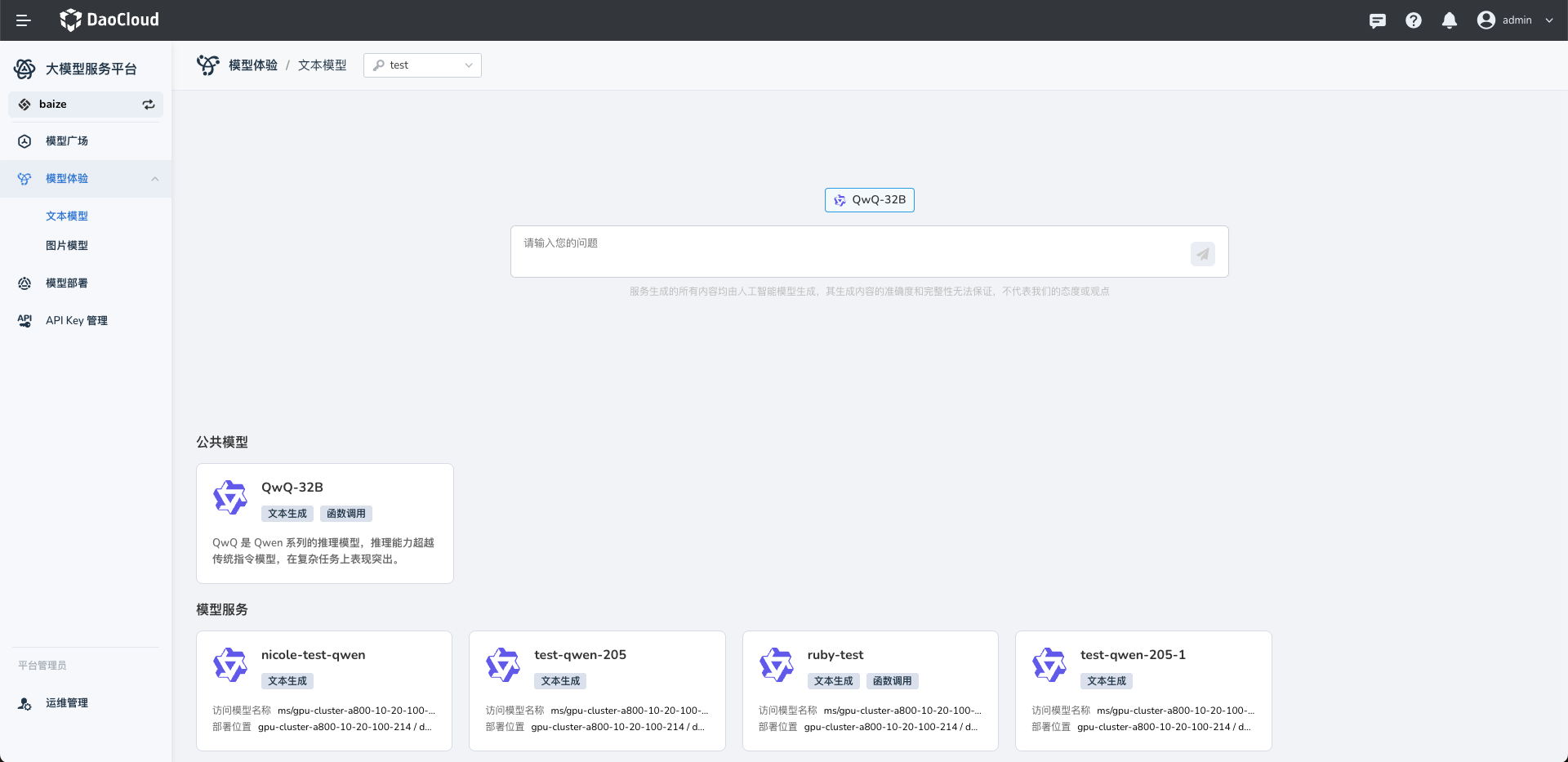
体验入口
平台提供了两种便捷的体验入口,您可根据需求灵活选择:
- 入口一 :在模型广场页面,选择喜欢的模型,点击 体验 ,即可进入对应的体验页面。
- 入口二 :通过左侧菜单栏,点击 模型体验 ,选择模型类型后即可开启模型体验流程。目前可选 文本模型 和 图片模型 两种类型的模型体验。
体验说明
首次进入 体验中心 页面时,系统会推荐目前比较火爆的优质模型供您选择。您可以:
- 点击推荐的模型,直接体验大语言模型的对话功能;
- 或从 公共模型 列表中挑选其他感兴趣的模型进行体验;
- 如果你已经部署了自己的大模型,也可以从 模型服务 列表中挑选已经部署的模型进行体验。
模型类型
文本模型类型
体验中心支持使用预置的对话类模型,也支持选择您自己创建的服务,另外在线体验的模型可以选择 多 个。
图片模型类型
体验中心支持使用预置的图像生成模型 Hidream-l1-Dev,也支持选择您自己创建的服务,另外在线体验的模型暂时支持 1 个。
完成一次完整的对话
完成一次对话,只需三步:
- 首次进入,选择一个 API Key,如果没有,可以授权平台自动创建。
- 需先选择模型:在列表中选择您要体验的模型,点击模型进行体验。您已添加模型,可跳过此步骤,直接体验感兴趣的模型。
- 如果您对模型的回答不满意,还可以点击 刷新 重新生成答案。您还可以点击 复制 ,复制模型生成的内容。
此外,对话底部还展示了此轮回答调用 token 数的信息,您可以比较模型的性能。
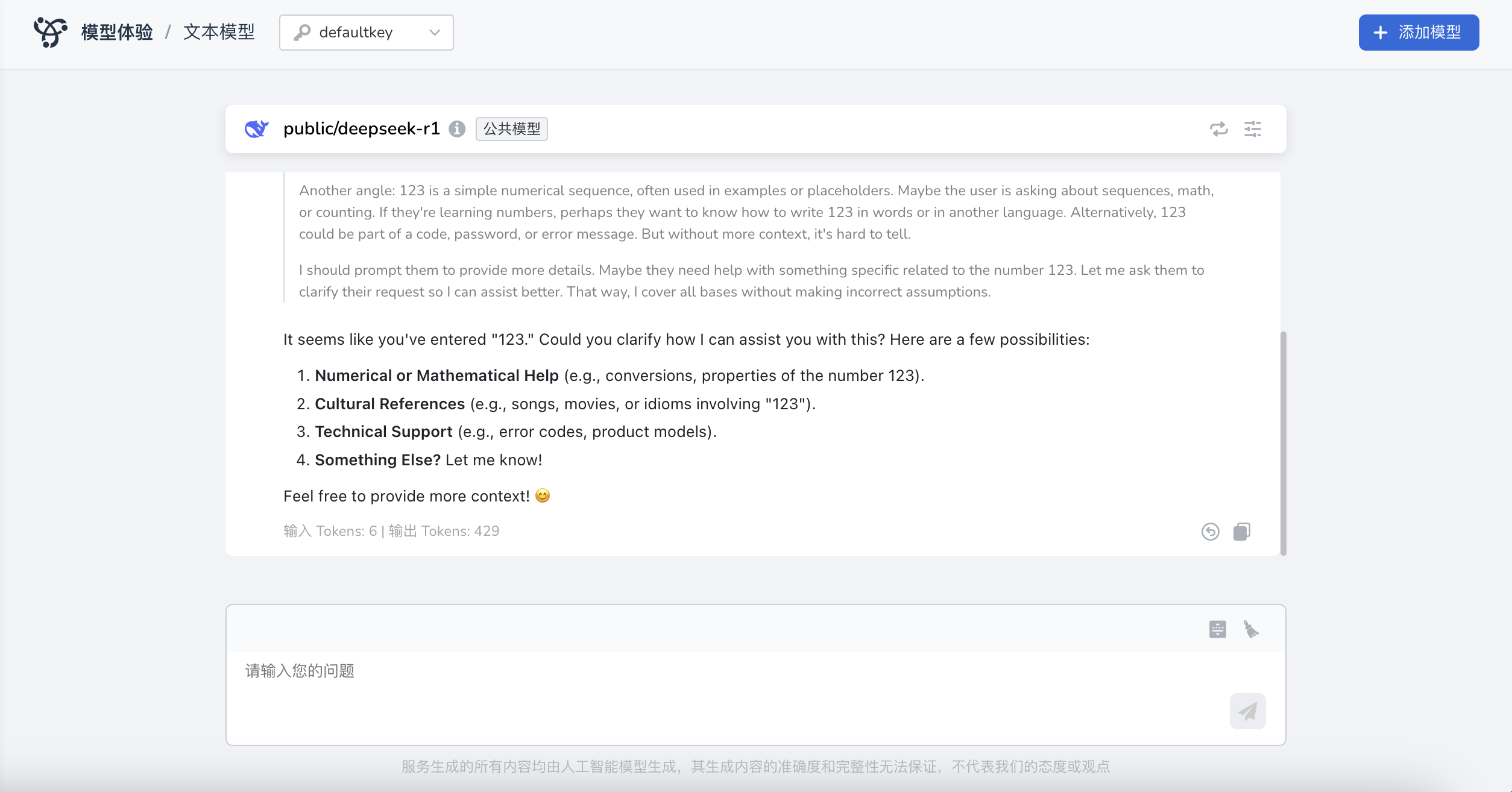
对话的更多功能
您可以点击文本对话框中右上角 清除上下文 ,结束此轮对话,并清空上下文关系,下方对话将不受上方内容影响。

模型对比
点击页面右上角的 添加模型 ,文本生成类型的模型可以最多支持 3 个模型对比。
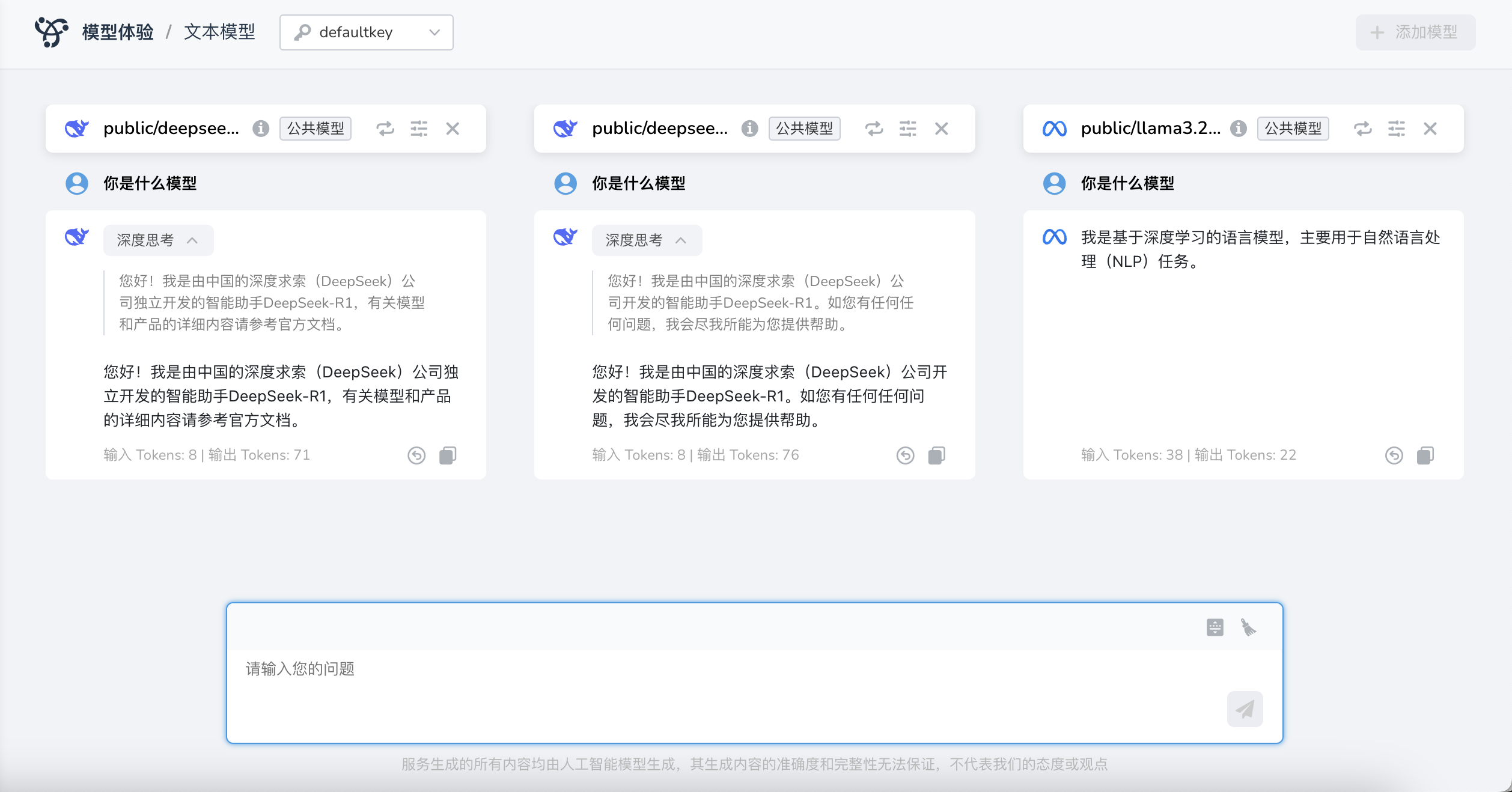
模型切换
在顶部的模型信息栏,点击右侧的 切换模型 按钮,可以切换至其他模型。
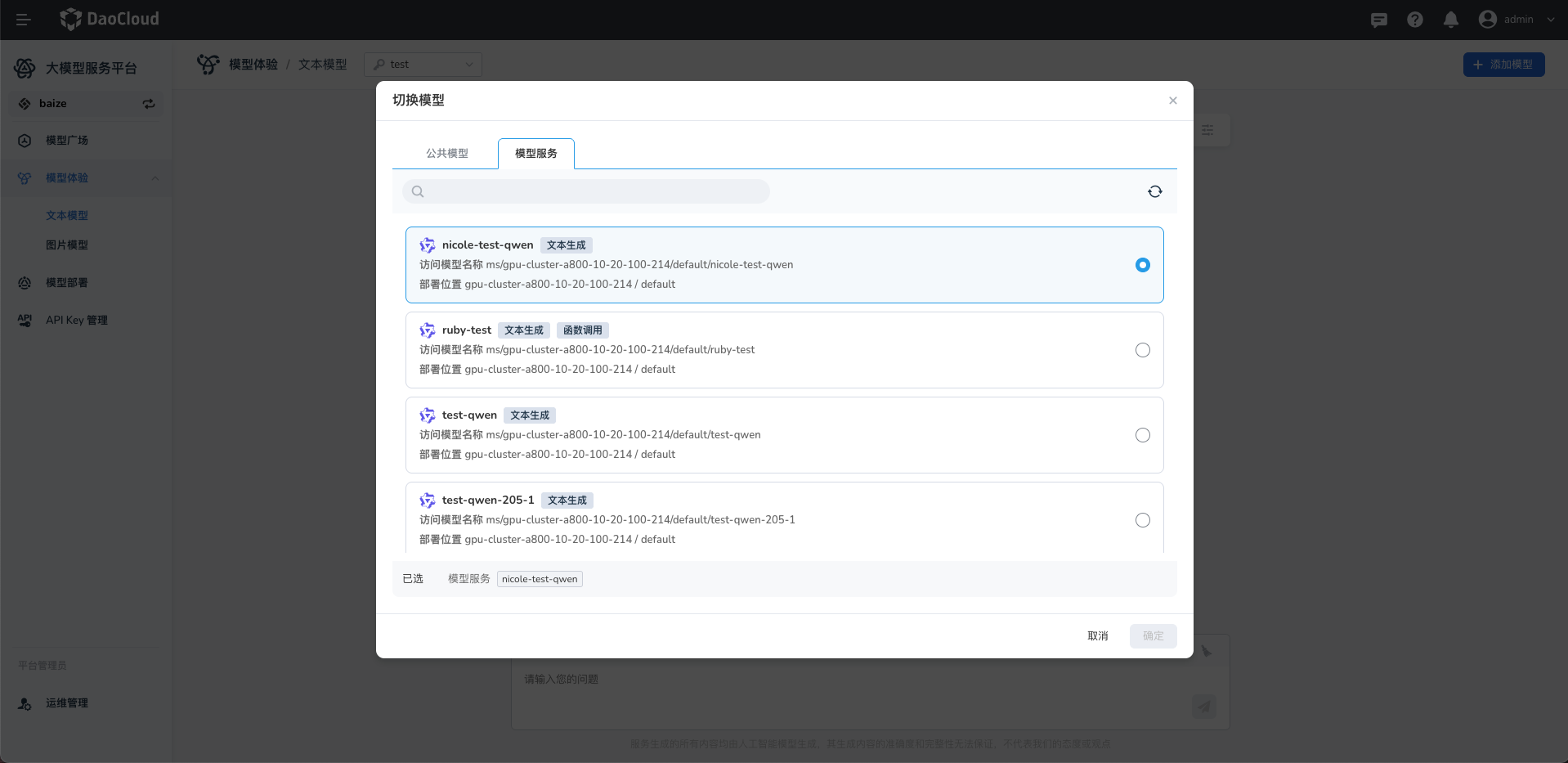
模型参数设置
平台向用户展示了模型的若干可调参数,不同的参数设置会影响模型生成的回答,您可以根据自己的需求进行设置。
在顶部的模型信息栏,点击右侧的 模型配置 ,可以调整模型的参数。
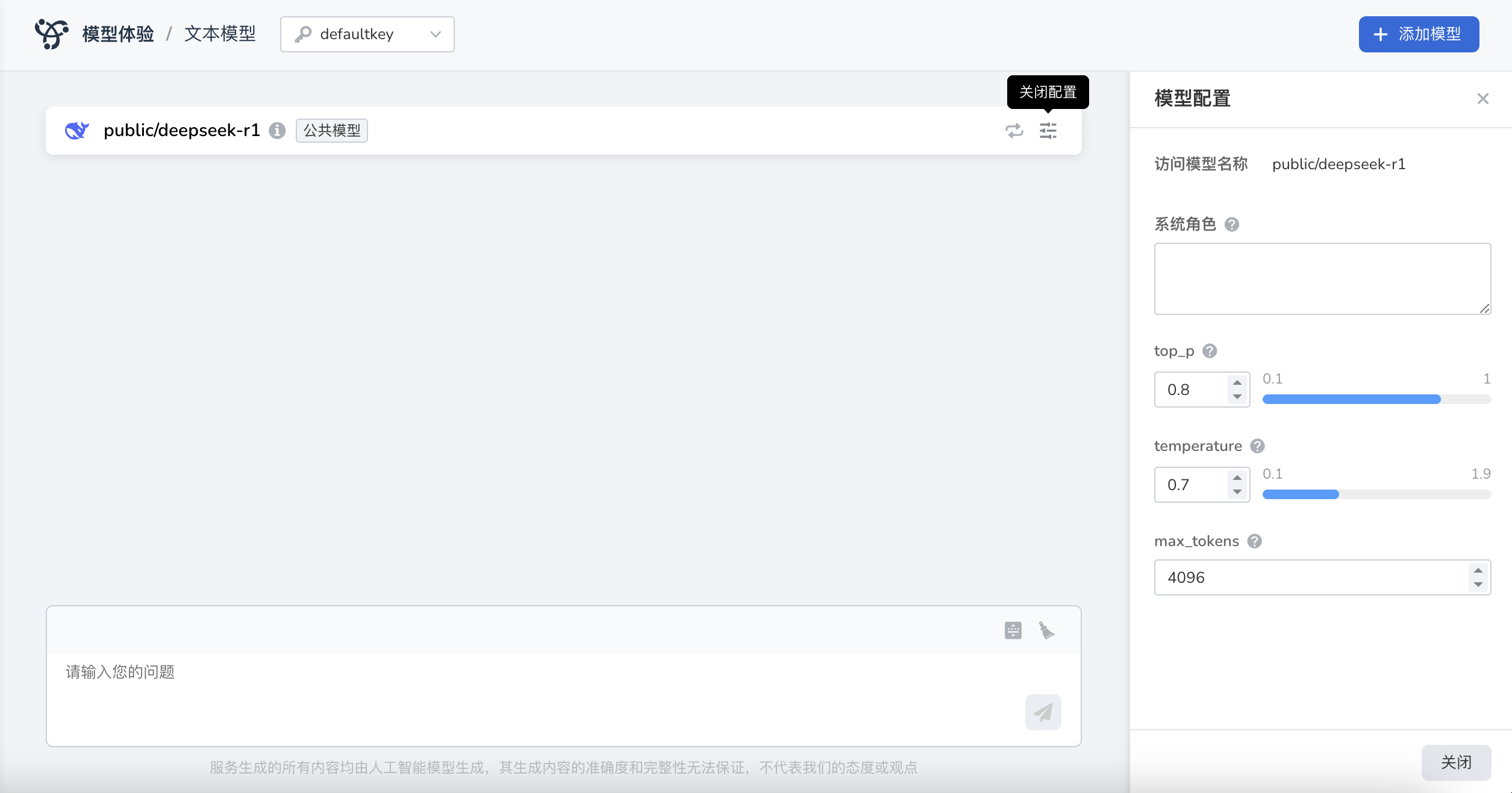
每个参数名后面紧跟着 ? ,将鼠标悬浮在上面,即可展示该参数的详细说明,帮助您理解该参数。
| 参数名 | 参数说明 | 建议值 |
|---|---|---|
| 系统角色 | 定义模型的行为准则和背景信息,明确模型需要承担的职责和所扮演的角色。 | 例如“你是一个 AI 助手”。 |
| top_p | 控制输出文本的多样性,值越大,生成的文本越丰富多样。 | 0.8 |
| temperature | 值越高,输出结果越随机多样;值越低,输出会更加集中且确定。 | 0.7 |
| max_tokens | 模型可以生成的最大 Token 数,如设置为 0,则表示不限制。 | 普通聊天:500–800; 短文:800–2000; 代码:2000–3600; 长文:4000+ |
Note
temperature 和 top_p 都能控制模型输出的随机性,但方式不同。
temperature调节整体概率分布。数值越高,输出越随机、有创造性;数值越低,输出越稳定、确定性强。 可以理解为“调整模型大胆程度的旋钮”。top_p限制参与采样的候选词范围。模型只在累计概率达到阈值的高概率词中选择下一个词, 从而过滤掉低概率的“长尾”词。可以理解为“先把不靠谱的选项剔除再选词”。
在工程实践中,通常二选一即可:
- 想要稳定可控的输出时,优先使用
temperature - 希望输出自然流畅且不过于发散时,优先使用
top_p
更多请参阅 Hugging Face 文档的参数说明。