OpenClaw 实例
OpenClaw 实例是 ClawOS 当前主要管理的 Agent 类型。每个实例可以理解为一个独立运行的 AI Agent,能够调用模型、使用工具、接入消息渠道,并在企业环境中完成任务。
ClawOS 通过 OpenClaw 实例 模块,帮助用户创建、访问、配置和运维这些 Agent。当前主要支持 OpenClaw 实例,后续可扩展支持更多类型的企业 Agent。
创建实例
在实例列表页右上角点击 创建实例,进入创建 OpenClaw 实例页面。

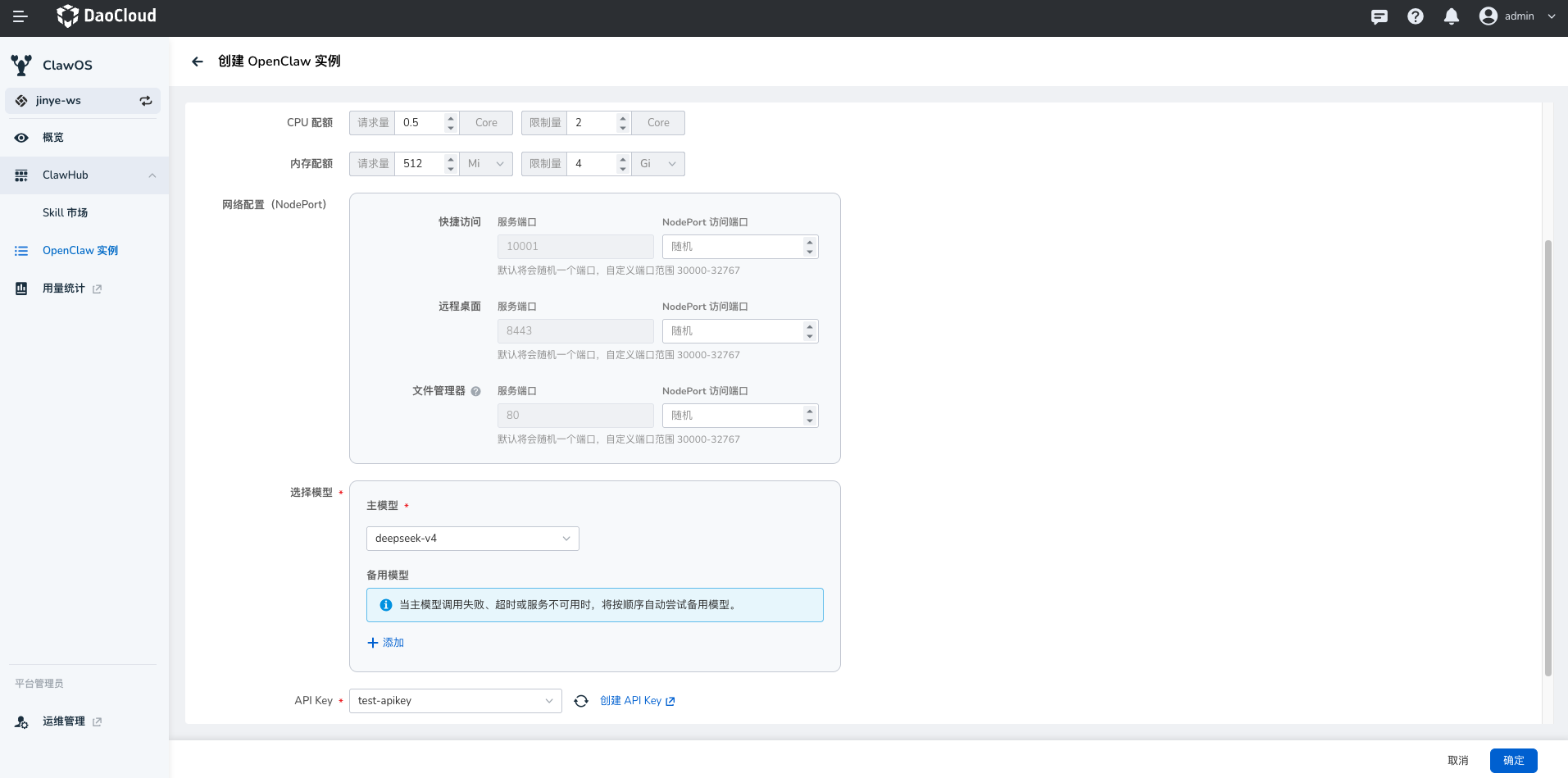
网络配置
网络配置用于生成实例的访问入口,包括快捷访问、远程桌面和文件管理器。
如果不确定端口如何配置,可以使用默认端口和随机 NodePort,平台会自动分配可用访问端口。
模型配置
选择实例使用的主模型。主模型是 OpenClaw 执行任务时默认调用的模型。模型可以是平台统一提供的公共模型,也可以是工作空间(租户)接入的私有模型。
如果配置了备用模型,当主模型调用失败、超时或不可用时,系统会按顺序自动尝试备用模型。备用模型主要用于提高实例稳定性,适合生产任务或对可用性要求较高的场景。
API Key
选择实例调用模型时使用的 API Key。如果没有可用 API Key,可以点击 创建 API Key 跳转创建。
Note
API Key 配置错误或失效时,实例可能无法正常调用模型。
配置消息渠道
OpenClaw 实例可以接入企业消息工具,让用户在飞书或 Microsoft Teams 中直接与 Agent 对话。在创建实例时,可以启用消息渠道,并选择对应渠道类型。
飞书
- 支持扫码完成快捷配置
- 也支持手动创建企业自建应用,详见 飞书集成
Microsoft Teams
选择 Microsoft Teams 后,需要填写:
- Client ID
- Client Secret
- Tenant ID
实例创建完成后,系统会在实例详情页生成 Messaging endpoint。请将该地址复制到 Microsoft Azure Bot 的 Configuration > Messaging endpoint 中。配置完成后,Teams 中的消息即可发送到对应 OpenClaw 实例,由 Agent 进行处理和回复。
实例详情
点击实例名称可进入实例详情页,查看单个 OpenClaw 实例的运行情况,包括 概览 和 调用记录。
概览
概览主要包含:
- 基础信息:实例名称、实例 ID、状态、模型、创建时间
- 消息渠道:当前是否启用飞书或 Teams,以及对应的 Messaging endpoint
- Token 消耗:今日、本月和累计 Token 使用情况
- 使用表现:调用次数、成功率、平均响应时间
- 行为分析:Skill 调用分布、模型使用情况等
通过概览可判断实例是否正常运行、消息渠道是否配置成功,以及该实例的使用量和稳定性是否正常。
调用记录
调用记录用于了解实例在什么时间被调用、用户输入了什么内容、消耗了多少 Token、耗时多久,以及调用是否成功。
调用记录详情会展示一次对话或任务的完整执行链路,包括对话、响应、工具调用、模型输出等信息。右侧会展示对应节点的元数据,例如 conversation ID、span ID、开始时间、结束时间、Token 使用量等。
该页面主要用于排查以下问题:
- 用户说了什么
- Agent 如何理解和响应
- 是否调用了工具
- 哪个环节耗时较长
- 本次调用消耗了多少 Token
- 失败发生在哪一步
调用记录适合用于运维排查、成本分析和审计追踪。对于生产环境中的 OpenClaw 实例,建议在出现异常、响应变慢、Token 消耗升高或用户反馈结果不符合预期时,优先查看调用记录。
常用操作
在实例列表页,可对 OpenClaw 实例执行以下操作:
| 操作 | 说明 |
|---|---|
| 打开 | 进入 OpenClaw 实例的使用入口 |
| 远程桌面 | 进入实例桌面环境,适合排查运行环境或执行需要桌面的操作 |
| 文件管理器 | 查看和管理实例中的文件,例如上传资料、下载结果、检查任务产物 |
| 编辑 | 修改实例配置,例如模型、备用模型、API Key、消息渠道或资源规格。部分配置修改后可能会触发实例重启,重启期间实例会短暂不可用 |
| 重启 | 当实例异常、配置未生效或需要重新加载环境时使用 |
| 关机 | 关机后实例停止运行,无法继续访问,也不会继续占用运行资源 |
| 删除 | 移除对应的运行资源。删除前请确认实例中没有需要保留的文件、配置或任务结果 |