Notebook SSH 访问指南
AI Lab 提供的 Notebook 支持在本地通过 SSH 的方式访问;
通过简单的配置,即可使用 SSH 访问 Jupyter Notebook 的功能。 无论您是使用 Windows、Mac 还是 Linux 操作系统,都可以按照以下步骤进行操作。
配置 SSH 访问凭证
生成 SSH 密钥对
首先,您需要在您的计算机上生成 SSH 公钥和私钥对。这个密钥对将用于认证过程,确保安全访问。
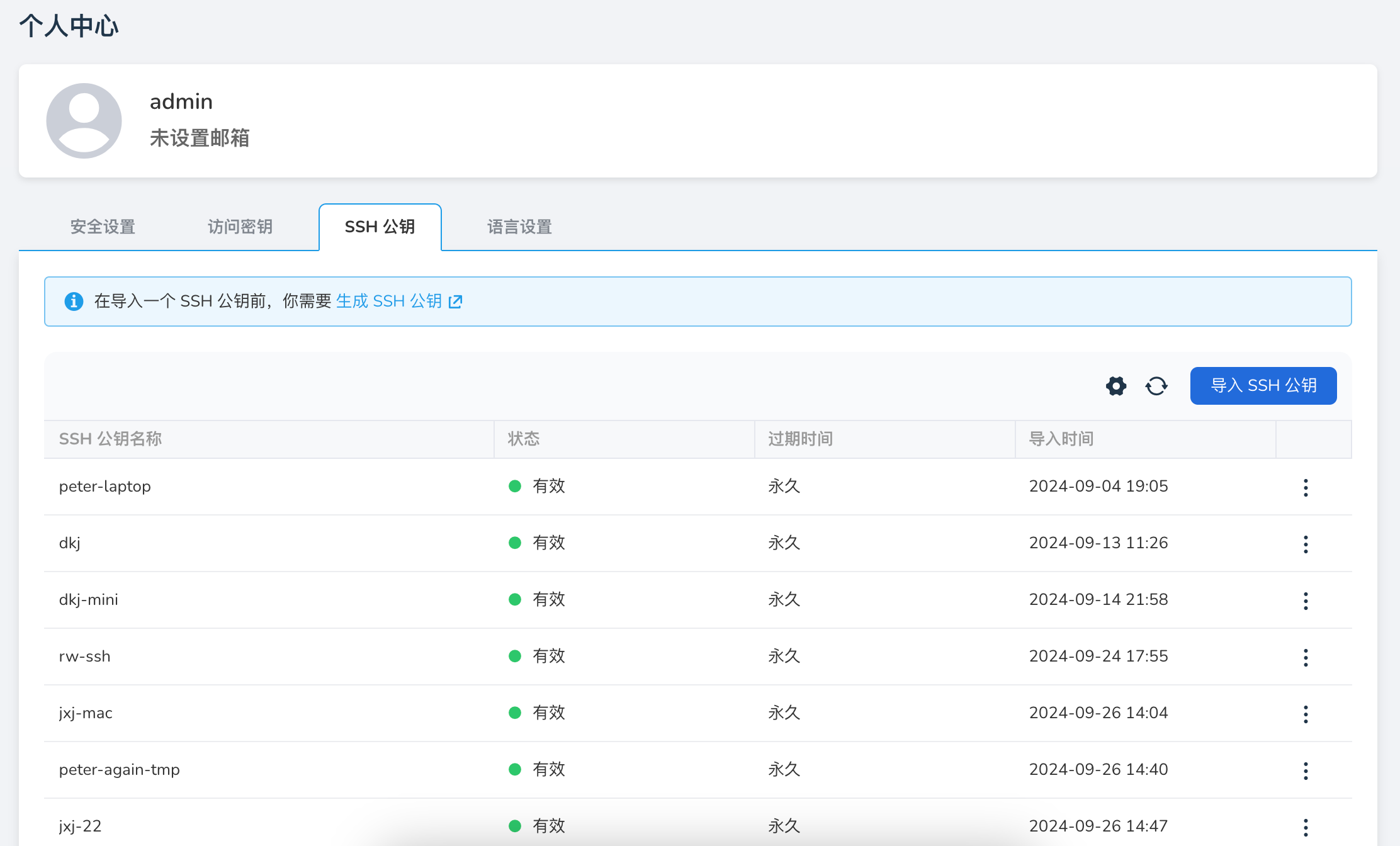
添加 SSH 公钥到个人中心
Note
具体操作可以参考:配置 SSH 公钥
- 打开生成的公钥文件,通常位于
~/.ssh/id_rsa.pub(如果您没有更改默认路径) - 复制公钥内容
- 登录到 DCE,从右上角进入 个人中心
- 在 SSH 公钥配置页,添加你本地生成的公钥文件,保存更改
在 Notebook 中开启 SSH 访问
-
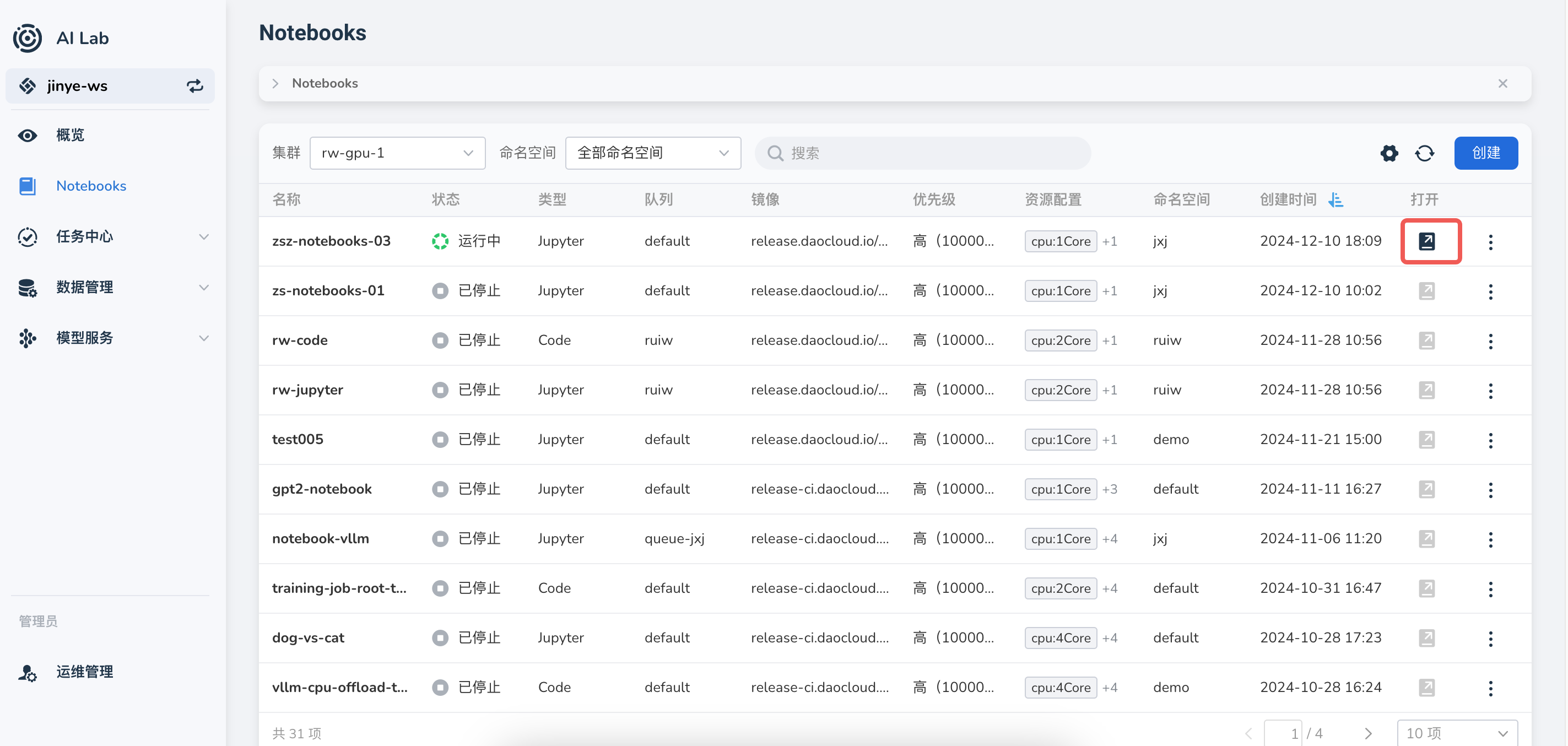
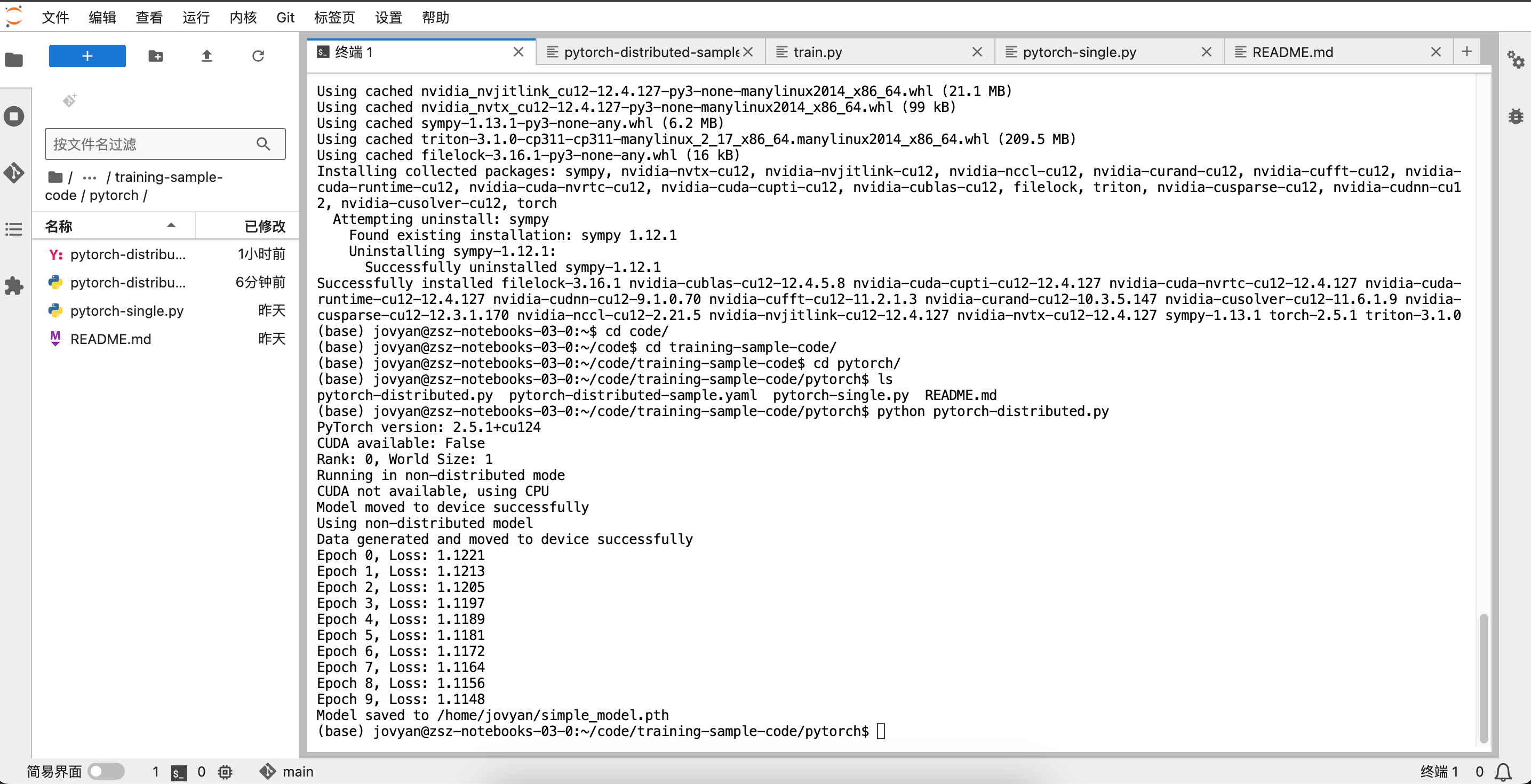
登录到 Jupyter Notebook 的 Web 界面。
-
寻找您想要启用 SSH 访问的 Notebook。
-
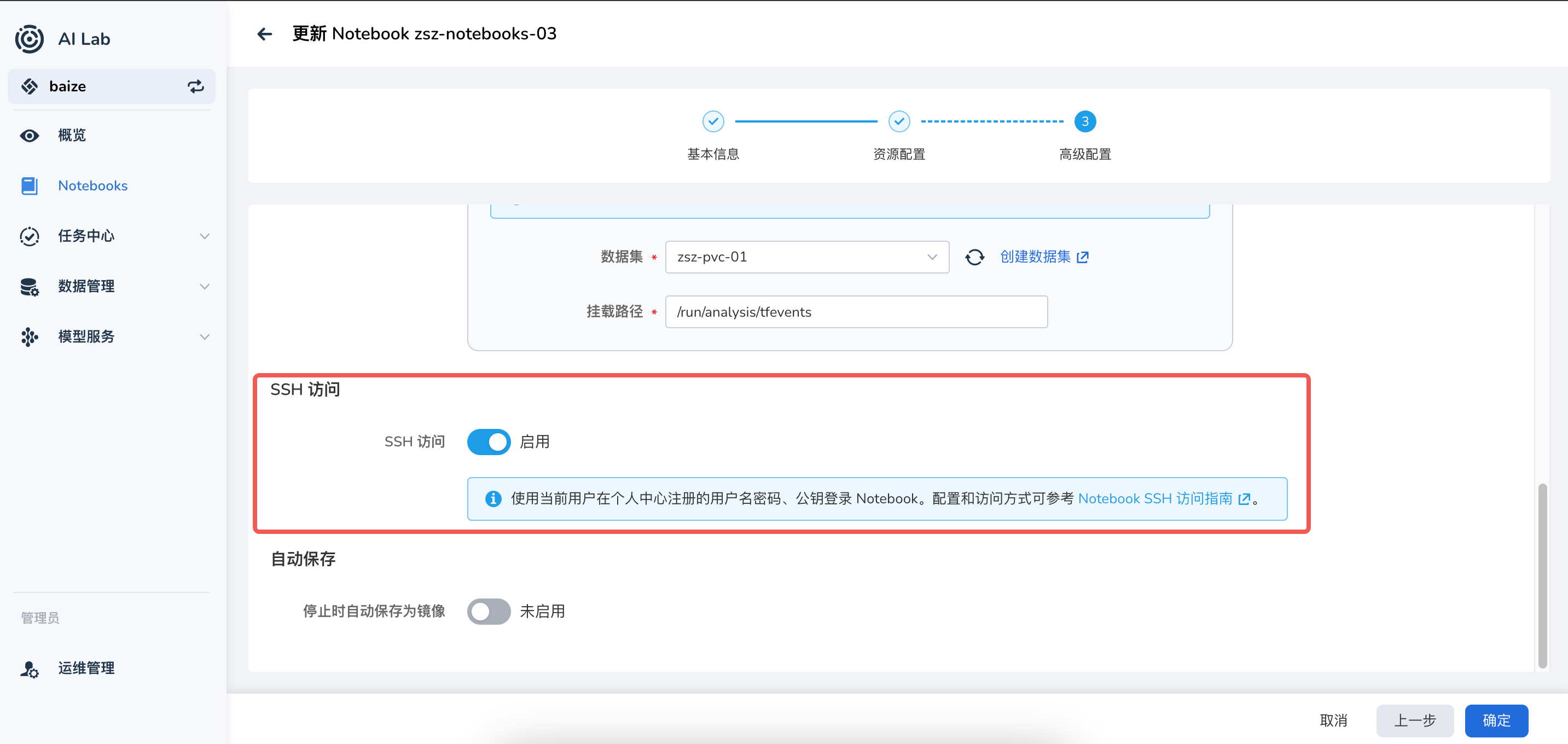
在 Notebook 的设置或详情页面,找到 开启 SSH 访问 的选项并启用它。
-
记录或复制显示的 SSH 访问命令。这个命令将用于后续步骤中的 SSH 连接。
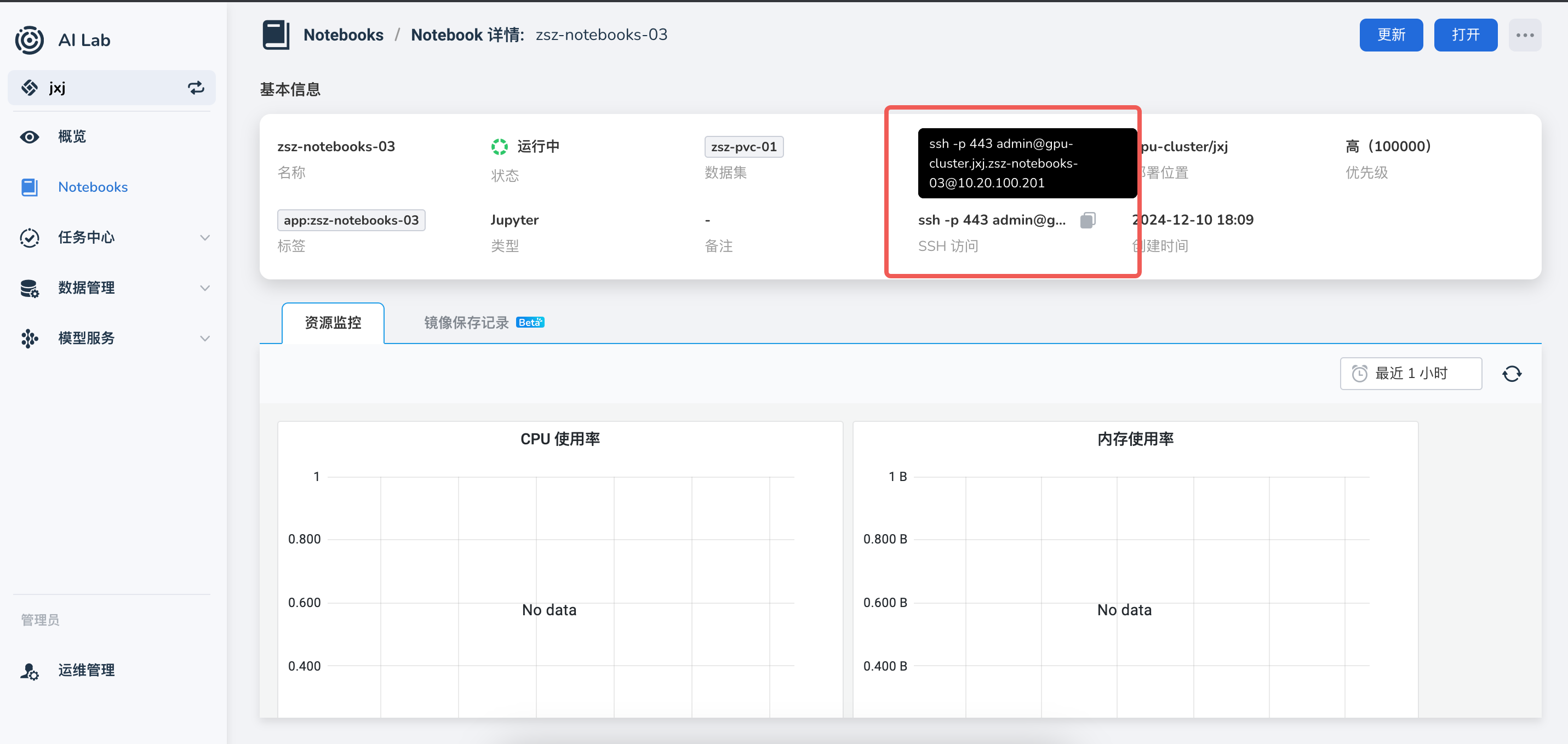
不同环境下的 SSH 访问方式
访问示例
假设您获得的 SSH 访问命令如下:
# ssh {DCE5_USERNAME}@{CLUSTER}.{NAMESPACE}.{NOTEBOOK_NAME}@{DCE5_UI_LOGIN_IP} -p {DCE5_UI_LOGIN_IP}
ssh baizeuser01@gpu-cluster.demo.demo-notebook@10.20.100.201 -p 80 -i private_key
DCE5_USERNAME替换为您的用户名DCE5_UI_LOGIN_IP替换为实际的主机名DCE5_UI_LOGIN_IP替换为实际的端口号
Windows
推荐使用 PuTTY 或 Git Bash 进行 SSH 连接。
- 打开 PuTTY
- 在 Host Name (or IP address) 栏输入
mockhost(实际的主机名) - 输入端口号
2222(实际的端口号) - 点击 Open 开始连接
- 第一次连接时,可能会提示验证服务器的身份,点击 Yes
Mac/Linux
- 打开终端。
-
输入访问命令:
-
如果系统提示您接受主机的身份,请输入
yes。
配合 IDE 实现远程开发
除了使用命令行工具进行 SSH 连接,您还可以利用现代 IDE 如 Visual Studio Code (VSCode) 和 PyCharm 的 SSH 远程连接功能, 直接在本地 IDE 中开发并利用远程服务器的资源。
VSCode 通过 Remote - SSH 扩展支持 SSH 远程连接,允许您直接在本地 VSCode 环境中编辑远程服务器上的文件,并运行命令。
操作步骤为:
- 确保您已安装 VSCode 和 Remote - SSH 扩展。
- 打开 VSCode,点击左侧活动栏底部的远程资源管理器图标。
- 选择 Remote-SSH: Connect to Host... 选项,然后点击 + Add New SSH Host...
-
输入 SSH 连接命令,例如:
-
敲击 Enter 键。请将 username、mockhost 和 2222 替换为实际的用户名、主机名和端口号。
- 选择一个配置文件来保存此 SSH 主机,通常选择默认即可。
完成后,您的 SSH 主机将添加到 SSH 目标列表中。点击您的主机进行连接。 如果是第一次连接,可能会提示您验证主机的指纹。接受后,您将被要求输入密码(如果 SSH 密钥设置了密码)。 连接成功后,您可以像在本地开发一样在 VSCode 中编辑远程文件,并利用远程资源。
PyCharm Professional 版支持通过 SSH 连接到远程服务器,并在本地 PyCharm 中直接开发。
操作步骤为:
- 打开 PyCharm,并打开或创建一个项目
- 选择 File -> Settings (在 Mac 上是 PyCharm -> Preferences
- 在设置窗口中,导航到 Project: YourProjectName -> Python Interpreter
-
点击右上角的齿轮图标,选择 Add...
- 在弹出的窗口中,选择 SSH Interpreter
- 输入远程主机的信息:主机名(mockhost)、端口号(2222)、用户名(username)。 请使用您的实际信息替换这些占位符。
- 点击 Next ,PyCharm 将尝试连接到远程服务器。如果连接成功,您将被要求输入密码或选择私钥文件。
-
配置完成后,点击 Finish 。现在,您的 PyCharm 将使用远程服务器上的 Python 解释器。
安全限制
在同一个 Workspace 内,任意用户都可以通过自己的 SSH 访问凭证来登录到启用了 SSH 的 Notebook。 这意味着,只要用户配置了自己的 SSH 公钥到个人中心,并且 Notebook 启用了 SSH 访问,就可以使用 SSH 进行安全连接。
请注意,不同用户的访问权限可能会根据 Workspace 的配置而有所不同。确保您了解并遵守您所在组织的安全和访问策略。
通过遵循上述步骤,您应该能够成功配置并使用 SSH 访问 Jupyter Notebook。如果遇到任何问题,请参考系统帮助文档或联系系统管理员。