用量统计
用量统计用于查看当前工作空间内的模型调用用量和请求明细。您可以按 API Key、调用模型和时间范围筛选数据,查看用量趋势,并导出调用请求记录。
查看用量统计
- 登录大模型服务平台,选择需要查看的工作空间。
- 在左侧导航栏中点击 用量统计。
-
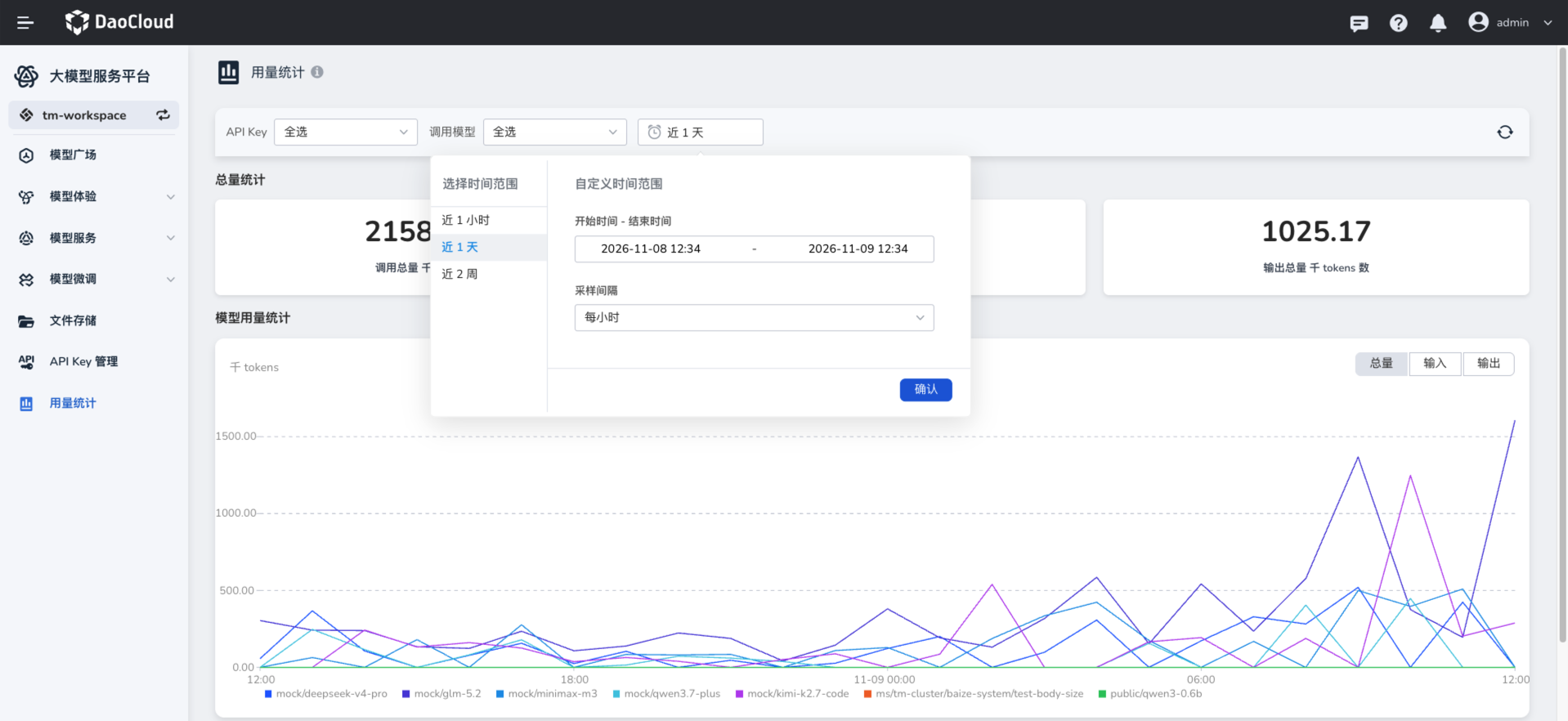
在页面顶部选择筛选条件:
- API Key:选择需要查看的 API Key,也可以选择全部。
- 调用模型:选择需要查看的模型,也可以选择全部。
- 时间范围:选择 近 1 小时 、近 1 天 或 近 2 周 ,也可以设置开始时间和结束时间。
- 采样间隔:在时间范围选择窗口中选择统计图的采样间隔,然后点击 确认。
-
查看页面中的总量统计和模型用量统计。点击筛选栏右侧的刷新按钮,可重新加载数据。
查看总量和模型用量趋势
总量统计 区域展示所选条件下的调用总量、输入总量和输出总量,单位为千 tokens。1 千 tokens 等于 1,000 tokens。
模型用量统计 区域以折线图展示各模型随时间变化的用量。您可以点击图表右上角的 总量 、输入 或 输出 ,切换查看不同指标。图表底部的图例用于区分不同模型。
查看调用请求明细
在 用量统计 页面向下滚动至 调用请求统计 ,可以查看每条调用请求的记录,包括请求时间、请求 ID、调用模型、API Key、用户、状态码以及调用总量、输入总量和输出总量。
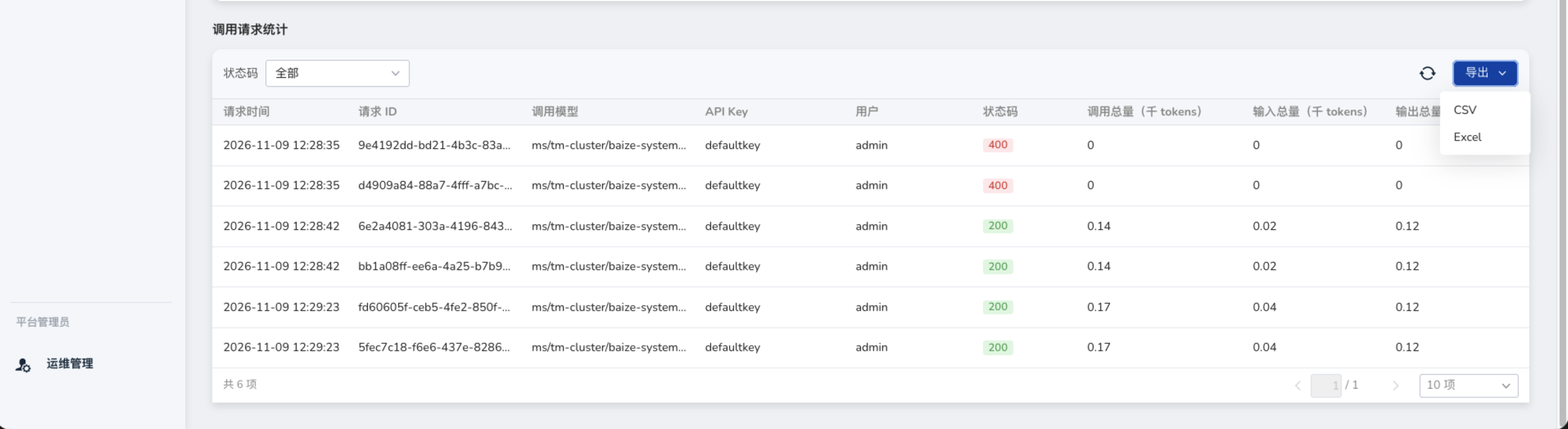
您可以通过列表上方的 状态码 筛选请求,例如查看状态码为 200 或 400 的请求。点击列表右上角的刷新按钮,可重新加载列表;使用列表底部的分页控件,可以切换页码或调整每页显示的条数。
导出调用请求记录
- 根据需要设置页面顶部的 API Key、调用模型和时间范围,并在 调用请求统计 区域设置状态码筛选条件。
- 点击列表右上角的 导出。
- 选择 CSV 或 Excel 格式,下载调用请求记录。
Note
导出记录数和文件大小有限制。如果无法导出,请缩短时间范围或增加筛选条件后重试。