全局管理 FAQ
本页面收录了全局管理(Ghippo)使用过程中常见问题的排查思路与解决方法。
重启集群(虚拟机)后 istio-ingressgateway 无法启动
报错提示如下图:

可能原因:
RequestAuthentication CR 的 jwtsUri 地址无法访问,
导致 istiod 无法下发配置给 istio-ingressgateway。(Istio 1.15 可规避此 bug:
istio/istio#39341)
解决方法:
-
备份 RequestAuthentication ghippo CR。
-
删除 RequestAuthentication ghippo CR。
-
重启 Istio。
-
重新 apply RequestAuthentication ghippo CR。
Warning
apply RequestAuthentication ghippo CR 之前,请确保 ghippo-apiserver 和 ghippo-keycloak 已经正常启动。
登录无限循环,报错 401 或 403
可能原因: ghippo-keycloak 连接的 MySQL 数据库出现故障, 导致 OIDC Public keys 被重置。
在全局管理 v0.11.1 及以上版本,参照以下步骤,使用 helm 更新全局管理配置文件即可恢复正常。
# 更新 helm 仓库
helm repo update ghippo

# 备份 ghippo 参数
helm get values ghippo -n ghippo-system -o yaml > ghippo-values-bak.yaml

# 获取当前部署的 ghippo 版本号
version=$(helm get notes ghippo -n ghippo-system | grep "Chart Version" | awk -F ': ' '{ print $2 }')

# 执行更新操作,使配置文件生效
helm upgrade ghippo ghippo/ghippo \
  -n ghippo-system \
  -f ./ghippo-values-bak.yaml \
  --version ${version}
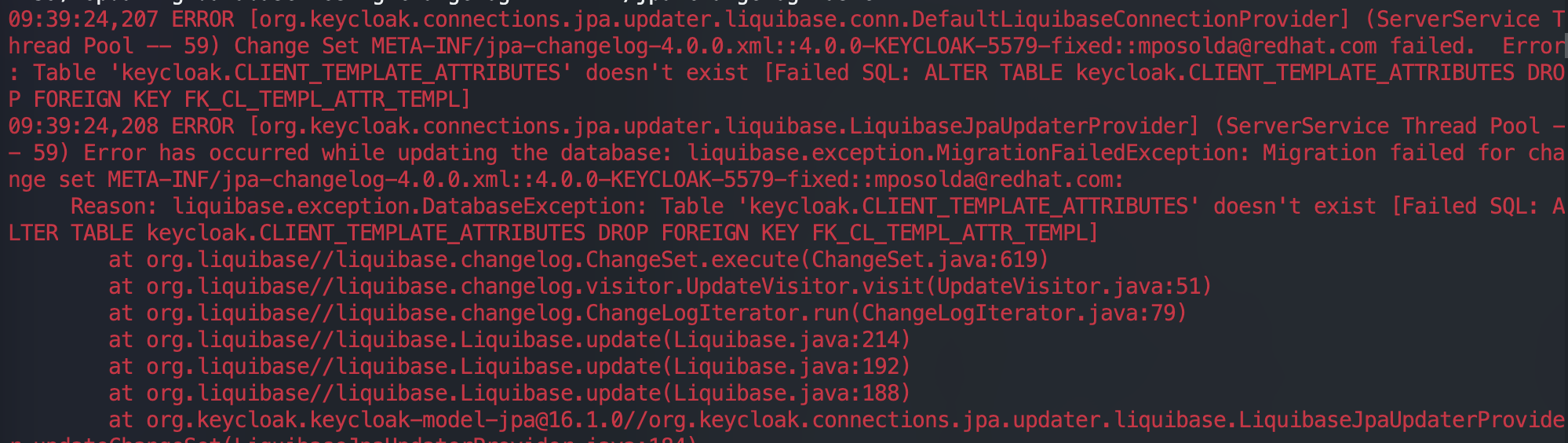
Keycloak 无法启动
MySQL 已就绪,无报错。安装全局管理后 Keycloak 无法启动(重启超过 10 次)。

检查项:
- 如果数据库是 MySQL,检查 keycloak database 编码是否为 UTF8。
- 检查从 Keycloak 到数据库的网络,检查数据库资源是否充足,包括但不限于资源限制、存储空间、物理机资源。
解决办法:
- 检查 MySQL 资源占用是否到达 limit 限制。
- 检查 MySQL 中 database keycloak table 的数量是否为 95。
(Keycloak 不同版本数据库数量可能会不一样,可以与同版本的开发或测试环境的 Keycloak 数据库数量进行比较。)
如数量少了,则说明数据库表初始化有问题(查询表数量命令:
show tables;)。 -
删除 keycloak database 并重新创建:
-
重启 Keycloak Pod 即可解决问题。
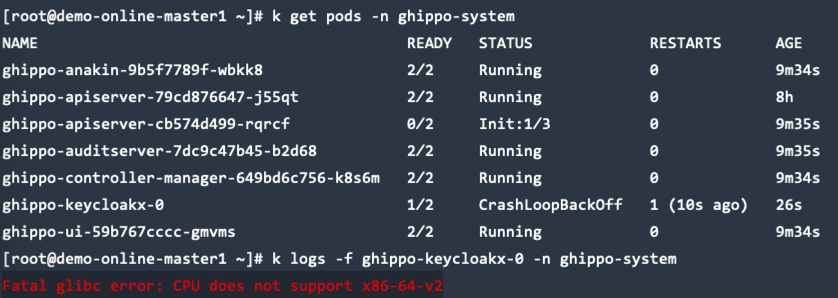
Keycloak 无法启动且提示 CPU 不支持 x86-64-v2
Keycloak 无法正常启动,keycloak pod 运行状态为 CrashLoopBackOff,
并且 keycloak 的 log 出现如下图所示的信息:
检查项:
运行下面的检查脚本,查询当前节点 CPU 的 x86-64 架构的特征级别:
cat <<"EOF" > detect-cpu.sh
#!/bin/sh -eu

flags=$(cat /proc/cpuinfo | grep flags | head -n 1 | cut -d: -f2)

supports_v2='awk "/cx16/&&/lahf/&&/popcnt/&&/sse4_1/&&/sse4_2/&&/ssse3/ {found=1} END {exit !found}"'
supports_v3='awk "/avx/&&/avx2/&&/bmi1/&&/bmi2/&&/f16c/&&/fma/&&/abm/&&/movbe/&&/xsave/ {found=1} END {exit !found}"'
supports_v4='awk "/avx512f/&&/avx512bw/&&/avx512cd/&&/avx512dq/&&/avx512vl/ {found=1} END {exit !found}"'

echo "$flags" | eval $supports_v2 || exit 2 && echo "CPU supports x86-64-v2"
echo "$flags" | eval $supports_v3 || exit 3 && echo "CPU supports x86-64-v3"
echo "$flags" | eval $supports_v4 || exit 4 && echo "CPU supports x86-64-v4"
EOF

chmod +x detect-cpu.sh
sh detect-cpu.sh
执行下面命令查看当前 CPU 的特性,如果输出中包含 sse4_2,
则表示你的处理器支持 SSE 4.2。
解决方法:
需要升级你的虚拟机或物理机 CPU 以支持 x86-64-v2 及以上, 确保 x86 CPU 指令集支持 SSE 4.2。如何升级请咨询虚拟机平台提供商或物理机提供商。
单独升级全局管理时,出现 CRD 未更新的错误
若升级失败时包含如下信息,可以参考 离线升级中的更新 ghippo CRD 步骤完成 CRD 安装。
单独升级全局管理时,出现数据库迁移报错
Pod 启动失败,log 中出现如下信息:
错误原因:
因为环境或数据库状态异常或 SQL 语句错误等问题导致 SQL 迁移执行出错, 但是仅当 Pod 第一次报错的时候输出真正的数据库错误信息, 后续 Pod 重启后会出现上述错误。
解决办法:
- 进入 MySQL,选择启动失败的服务对应的数据库(可能出问题的数据库有 audit、ghippo)。
-
修改
schema_migrations表的dirty字段: -
重启失败的服务。
-
如重启后 SQL 迁移还是报错,可能是 SQL 语句本身的问题, 需要报 Bug 并联系开发同学来解决。