成本分析中心
平台管理员可以通过成本分析中心统一维护 GPU 硬件与 MaaS 模型的上游成本单价,查看大模型服务的调用用量和成本变化,比较自建模型与 MaaS 模型的单位 Token 成本,并按模型、工作空间(或租户)、接入点及配额状态定位成本来源与异常风险。
功能概览与模式说明
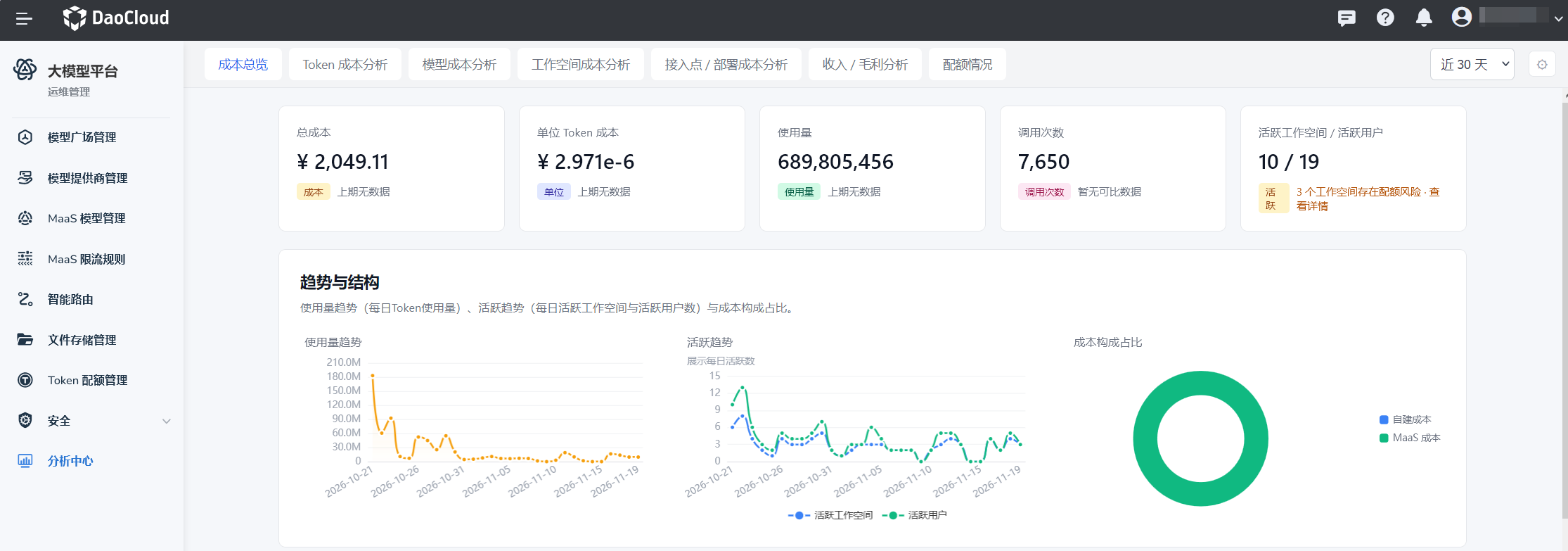
分析中心顶部包含 7 个分析页签,页面展示的指标与部分页签名称会根据平台运行模式自适应切换:
| 页签 | 适用模式 | 核心用途 |
|---|---|---|
| 成本总览 | 通用 | 查看核心成本/用量指标卡片、配额或预算风险、每日趋势、成本构成占比及下钻排行。 |
| Token 成本分析 | 通用 | 对比各模型的输入/输出单价、单位 Token 成本、高成本调用占比与 Top 成本来源。 |
| 模型成本分析 | 通用 | 按单位 Token 成本从低到高排行,评估各模型的成本效率。 |
| 工作空间成本分析 / 租户 / 客户成本分析 | 工作空间模式 / CSP 模式 | 按使用方查看成本、用量、调用次数(或收入、毛利率)与增长情况。 |
| 接入点 / 部署成本分析 | 通用 | 查看各模型接入点或部署的日均请求量与成本排行。 |
| 收入 / 毛利分析 | 通用(主要用于 CSP 模式) | 查看收入趋势、毛利趋势与毛利率变化。 |
| 配额情况 / 预算 / 预测 | 工作空间模式 / CSP 模式 | 查看各工作空间的实时配额使用状态,或 CSP 模式下的月度预算与成本预测。 |
页面右上角提供两项全局控件:
- 时间范围选择器:支持切换 近 1 天、近 7 天 或 近 30 天(默认 近 30 天),作用于前 6 个分析页签。配额情况 页签展示当前实时配额状态,不显示时间范围选择器。
- 成本配置(齿轮图标):在任意页签右上角均可点击打开,用于配置 GPU 成本与 MaaS 上游计费单价。
进入成本分析中心
- 使用平台管理员账号登录,进入 大模型服务平台。启用 Token 工厂时,产品入口显示为 Token 工厂管理。
-
在 运维管理 的左侧导航中点击 分析中心,默认进入 成本总览。
配置成本
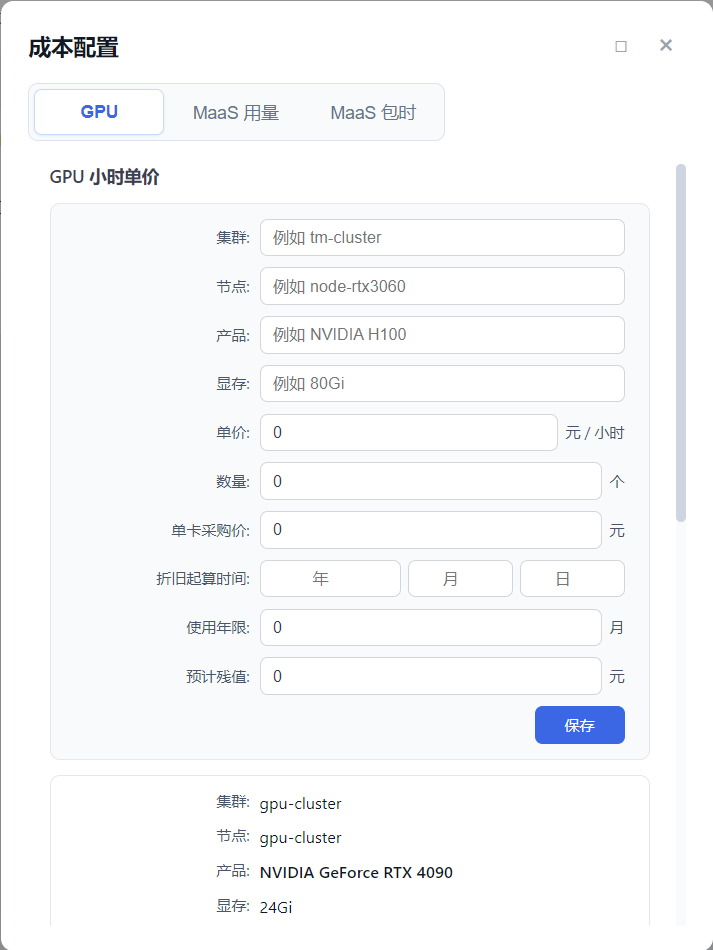
在查看精准的成本统计前,需要先维护自建推理所用的 GPU 硬件成本以及上游 MaaS 模型单价。在分析页面右上角点击齿轮图标,打开 成本配置 弹窗(支持点击弹窗右上角按钮最大化显示),按需在以下三个页签中完成配置。
配置 GPU 成本
在 GPU(GPU 小时单价)页签填写自建模型的算力成本信息,用于核算自建模型成本:
| 参数 | 说明 | 单位 / 示例 |
|---|---|---|
| 集群 | GPU 所在集群名称 | 例如 tm-cluster |
| 节点 | GPU 所在节点名称(可选) | 例如 node-rtx3060 |
| 产品 | GPU 型号名称 | 例如 NVIDIA H100 |
| 显存 | 单卡显存规格(可选) | 例如 80Gi |
| 单价 | GPU 核算小时单价 | 元 / 小时 |
| 数量 | 对应 GPU 卡数(可选) | 个 |
| 单卡采购价 | 需要核算资产折旧时填写单卡采购价格 | 元 |
| 折旧起算时间 | 折旧开始计提的日期 | 按 年、月、日 填写 |
| 使用年限 | 资产预计折旧周期 | 月 |
| 预计残值 | 折旧期满后的预计残值 | 元 |
填写完成后点击 保存。系统会在下方已保存列表中自动计算并展示 折旧状态(如 计提中)和 每小时折旧(元 / 小时)。如需调整或移除记录,点击对应卡片右下角的 编辑 或 删除。
配置 MaaS 用量成本
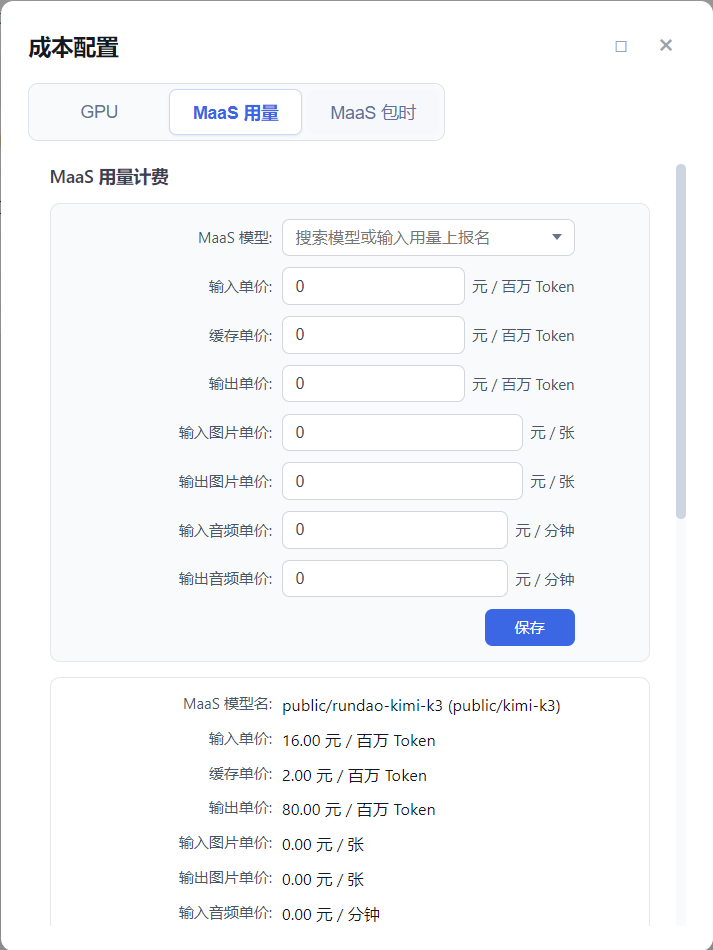
上游 MaaS 模型按实际调用量计费时,切换到 MaaS 用量(MaaS 用量计费)页签:
- 在 MaaS 模型 中搜索选择已有模型,或直接输入用量上报名。
-
根据模型支持的能力填写对应的上游单价:
- 输入单价、缓存单价、输出单价:单位为
元 / 百万 Token。 - 输入图片单价、输出图片单价:单位为
元 / 张。 - 输入音频单价、输出音频单价:单位为
元 / 分钟。
- 输入单价、缓存单价、输出单价:单位为
-
点击 保存。在下方列表中可随时对已有模型配置执行 编辑 或 删除。
配置 MaaS 包时成本
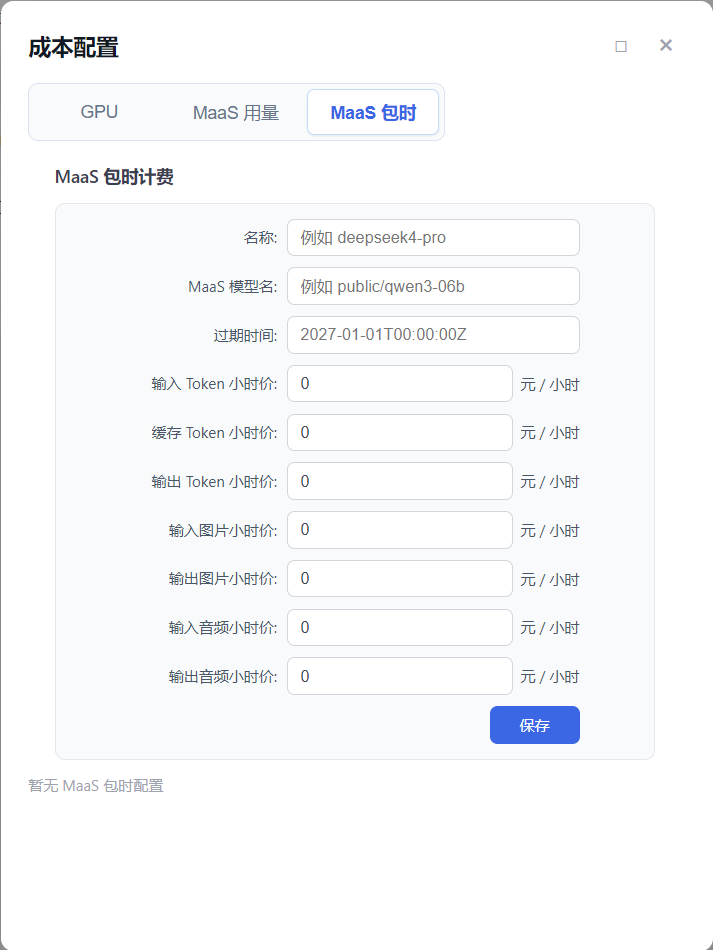
上游 MaaS 模型采用包时采购方式计费时,切换到 MaaS 包时(MaaS 包时计费)页签:
-
填写基础信息:
- 名称:包时配置标识名称(例如
deepseek4-pro)。 - MaaS 模型名:对应的 MaaS 模型名称(例如
public/qwen3-06b)。 - 过期时间:包时资源到期时间,使用 ISO 8601 格式(例如
2027-01-01T00:00:00Z)。
- 名称:包时配置标识名称(例如
-
按实际计费项填写各维度小时单价(单位均为
元 / 小时):输入 Token 小时价、缓存 Token 小时价、输出 Token 小时价、输入图片小时价、输出图片小时价、输入音频小时价、输出音频小时价。 - 点击 保存。
查看成本总览
- 在 成本总览 右上角选择统计周期:近 1 天、近 7 天 或 近 30 天(默认展示 近 30 天 的数据)。
-
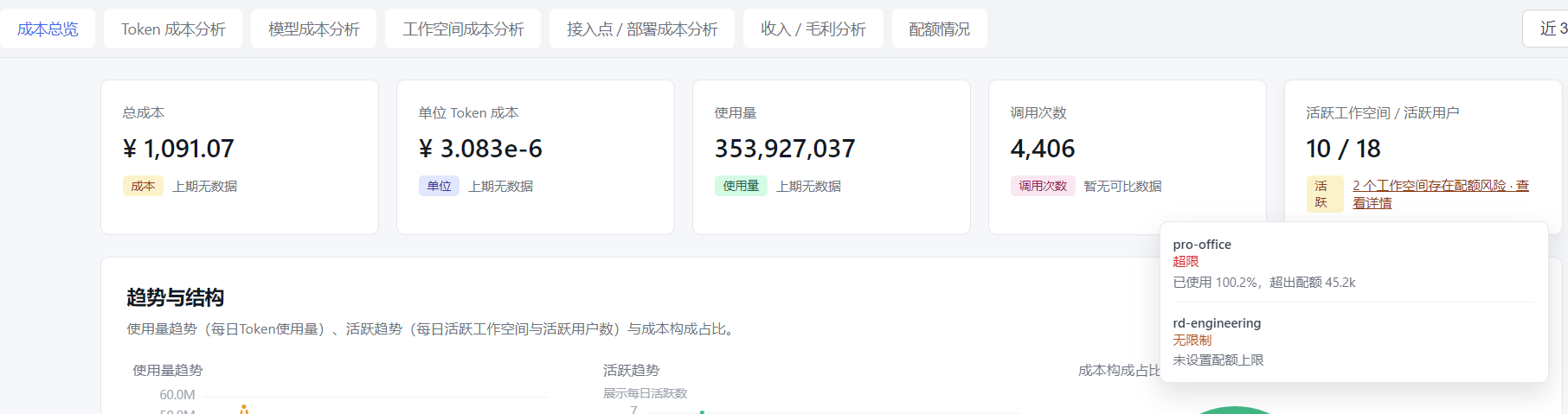
查看顶部的 5 张核心指标卡片(各卡片下方同时显示与上一周期的对比状态):
- 总成本:所选周期内的模型调用总成本。
- 单位 Token 成本:所选周期内的平均单 Token 成本。
- 使用量 / 调用次数(工作空间模式):展示周期内总 Token 消耗量与总调用次数;在 CSP 模式下,此处对应展示 收入 与 毛利率。
- 活跃工作空间 / 活跃用户:展示周期内产生调用的活跃工作空间数量与活跃用户数量。
-
查看风险明细:当存在工作空间配额风险(或 CSP 模式下的账户预算风险)时,活跃工作空间 / 活跃用户 卡片下方会出现风险条数与 查看详情 入口。点击 查看详情 可在浮层中查看具体风险对象与原因,例如 超限(展示已使用百分比和超出配额量)或 无限制(提示未设置配额上限)。
-
查看 趋势与结构 区域的 3 张图表:
- 使用量趋势:按日展示 Token 使用量变化趋势。
- 活跃趋势:按日对比展示 活跃工作空间 与 活跃用户 数量变化。
- 成本构成占比:通过环形图展示 自建成本 与 MaaS 成本 的占比构成。
-
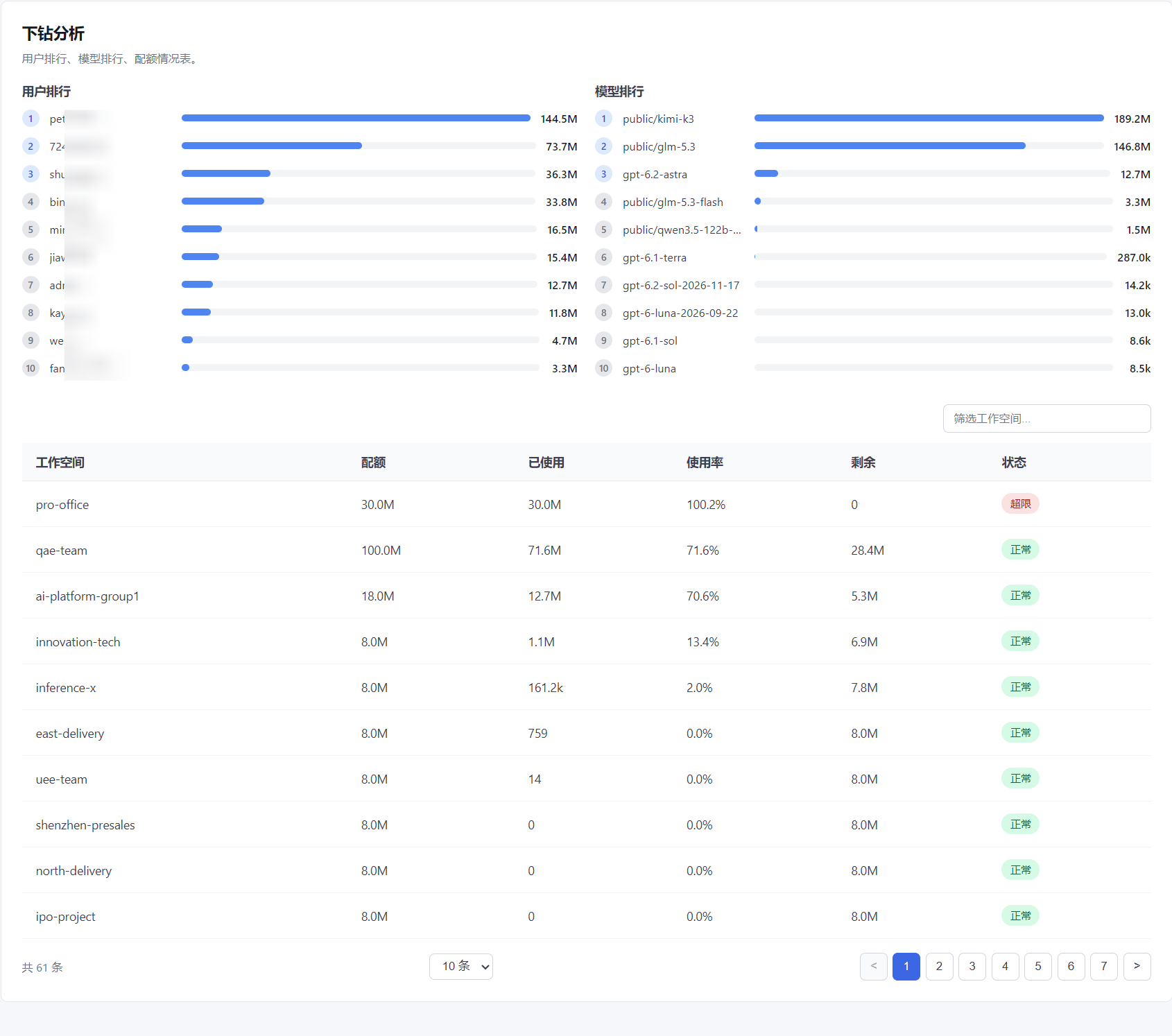
查看 下钻分析 区域,进一步定位高消耗对象:
- 用户排行:按 Token 使用量从高到低展示 Top 10 用户。
- 模型排行:按 Token 使用量从高到低展示 Top 10 模型。
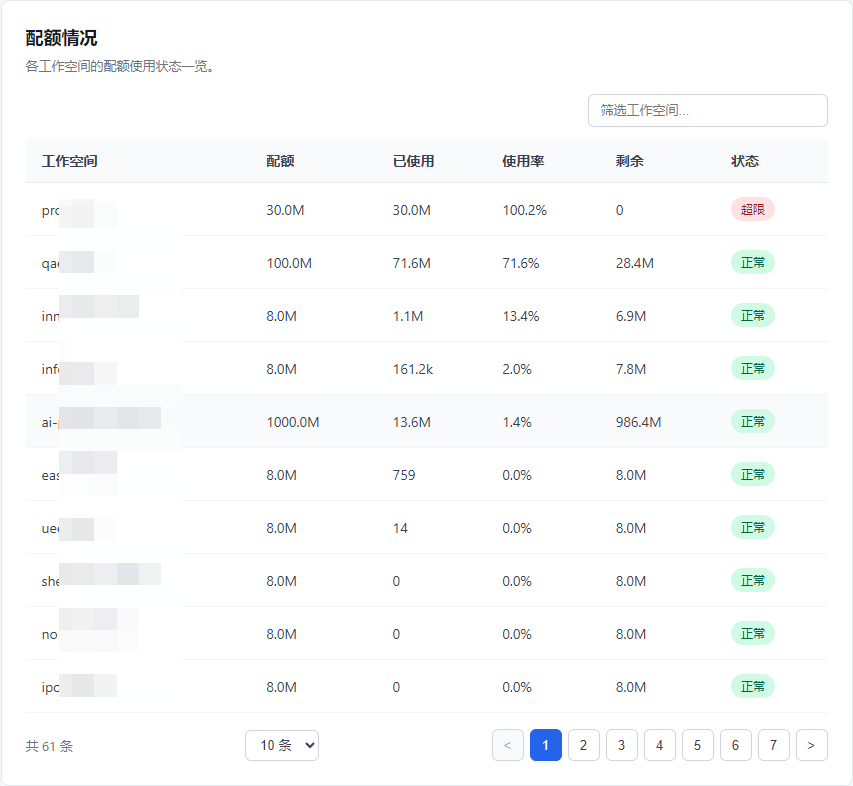
- 配额情况表:支持在 筛选工作空间 搜索框按名称过滤,查看各工作空间的 配额、已使用、使用率、剩余 和 状态(
超限、正常、无限制),并支持分页与每页10 / 20 / 50 条切换。
分析 Token 成本
- 点击页面顶部的 Token 成本分析。
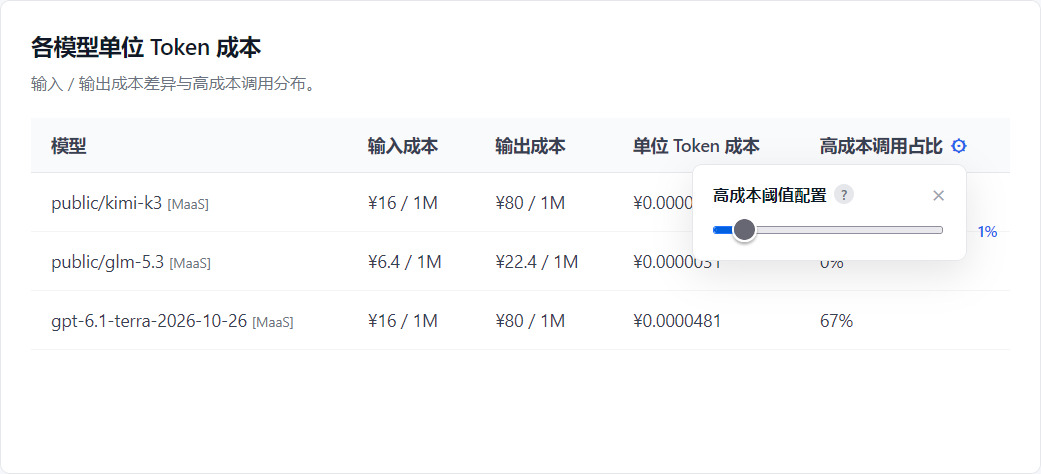
- 在左侧 各模型单位 Token 成本 表格中,查看各模型(MaaS 模型标注
[MaaS]标签)的 输入成本、输出成本、单位 Token 成本 和 高成本调用占比。 - 在右侧 Top 成本来源 环形图中,按 输入 Token 与 输出 Token 维度查看成本构成及合计比例。
-
如需调整高成本调用的判定门槛,点击 高成本调用占比 列标题旁的齿轮图标,打开 高成本阈值配置 浮层,拖动滑块在
0.1%–10%范围内设置阈值(步长0.1%,默认1%):- 阈值作用:设定判定“高成本调用”的成本比例门槛。例如阈值为
1%时,单次调用成本达到模型总成本的1%即视为高成本调用。 - 计算逻辑:
高成本调用占比 = 高成本调用次数 / 总调用次数。
- 阈值作用:设定判定“高成本调用”的成本比例门槛。例如阈值为
其他分析维度
模型成本分析
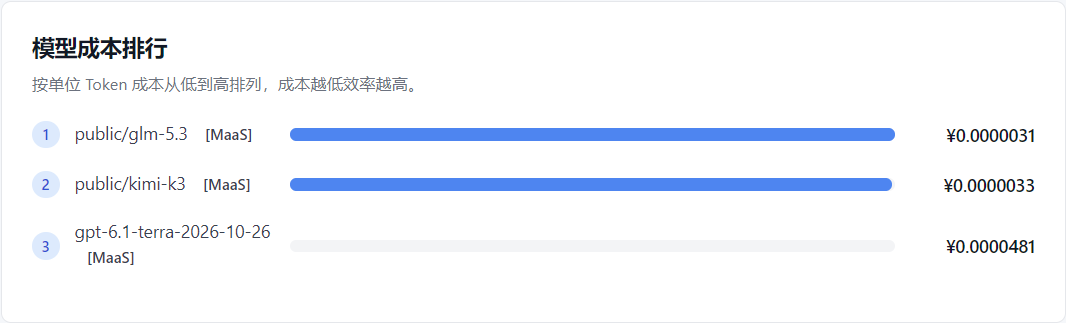
展示 模型成本排行 横向条形列表,标注模型来源(如 [MaaS])及对应的单位 Token 成本。列表按单位 Token 成本 从低到高 排列(成本越低效率越高),便于对比不同模型的成本效率;未配置单价、缺少单位 Token 成本的模型排在末尾。
工作空间成本分析(CSP 模式为「租户 / 客户成本分析」)
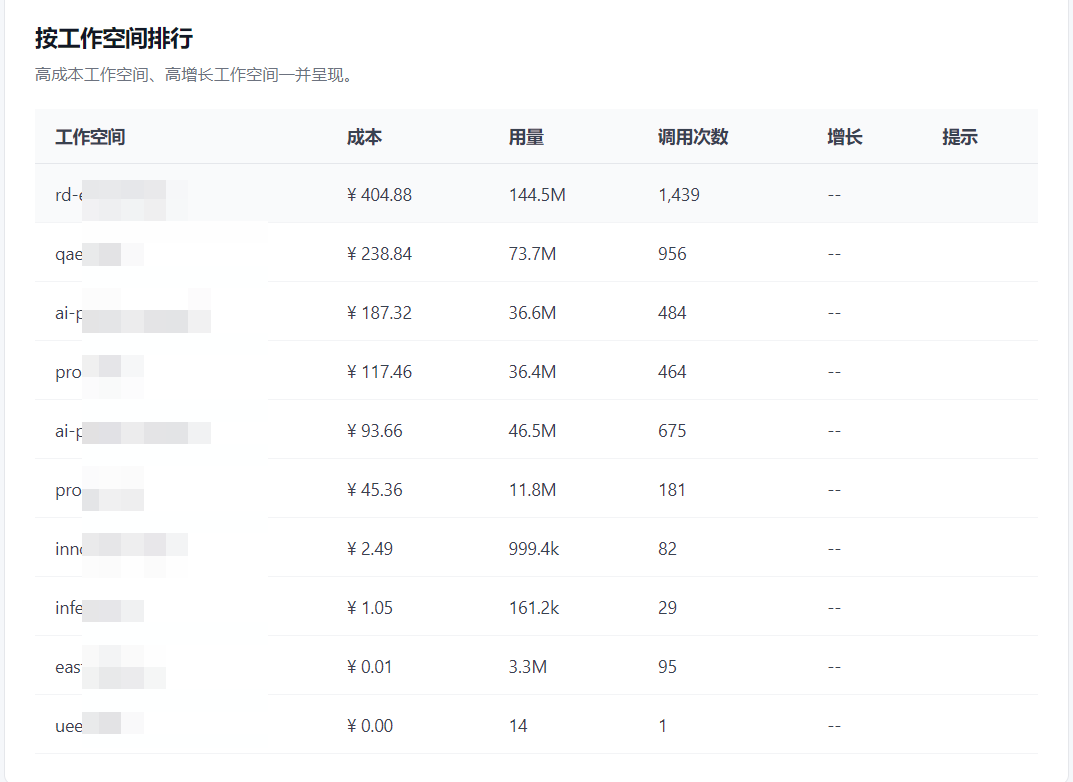
- 工作空间模式:在 按工作空间排行 表格中查看各活跃工作空间的 工作空间、成本、用量、调用次数、增长 与 提示,同时呈现高成本与高增长的工作空间。
- CSP 模式:页签显示为 租户 / 客户成本分析,用于查看各租户的收入、成本、毛利率与增长情况。
接入点 / 部署成本分析
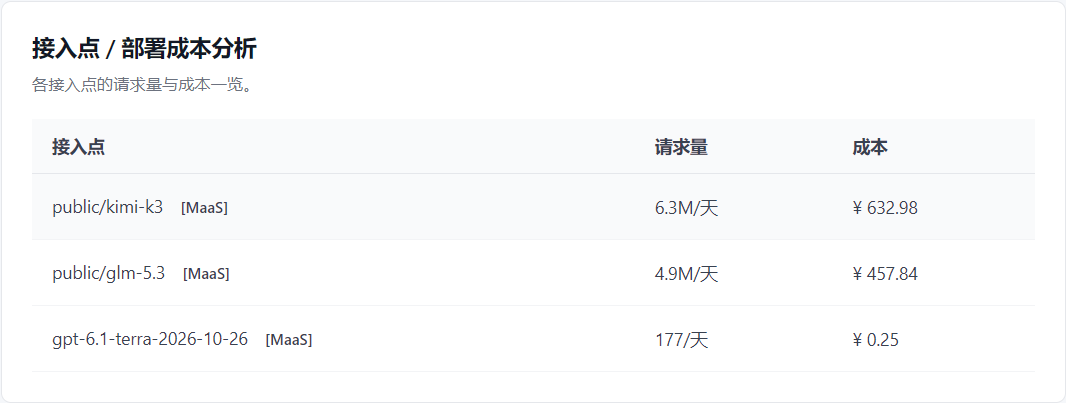
在 接入点 / 部署成本分析 表格中查看各接入点(带 [MaaS] 标识)的 请求量(日均请求量,如 11.6M/天)和 成本。列表默认按成本从高到低排列,便于评估不同接入点或模型部署的流量与成本贡献。
收入 / 毛利分析
在 收入 / 毛利趋势 双折线图中按日查看 收入趋势、毛利趋势 与毛利率变化,主要用于 CSP 模式下跟踪计费收入与盈利表现。
Note
在未开启计费收入统计的工作空间模式下,若暂无收入数据,收入趋势曲线会显示为 0。
配额情况(CSP 模式为「预算 / 预测」)
- 工作空间模式:提供独立的 配额情况 实时视图(不随右上角时间范围切换)。支持通过 筛选工作空间 搜索框按名称过滤,查看各工作空间的 配额、已使用、使用率、剩余 和 状态(
超限、正常、无限制),并支持分页浏览及每页10 / 20 / 50 条切换。 - CSP 模式:页签显示为 预算 / 预测,用于查看月度预算、当前消耗、未来 7 天和 30 天的预测及预算告警。