虚拟机网络
本文将介绍如何在创建虚拟机时,配置网络信息。
在虚拟机中,网络管理是一个关键的部分,它使得我们能够在 Kubernetes 环境中管理和配置虚拟机的网络连接,可以根据不同的需求和场景来进行配置,实现更灵活和多样化的网络架构。
- 单网卡场景:对于一些简单的只需要基本网络连接的应用,或者存在资源限制的时候,使用单网卡可以节约网络资源,并避免资源的浪费。
- 多网卡场景:当需要实现不同网络环境之间的安全隔离时,可以使用多网卡来划分不同的网络区域。同时也可以对控制和流量进行管理。
网络配置前提
在使用虚拟机网络功能之前,需要根据网络模式的不同配置不同的信息:
-
选择 Bridge 网络模式时需要提前配置一些信息:
- 在主机节点上安装并运行 Open vSwitch, 可参考这里
- 在主机节点上配置 Open vSwitch 网桥, 可参考这里
- 安装 Spiderpool,可参考安装 Spiderpool, Spiderpool 默认会把 Multus CNI 和 Ovs CNI 都装上
- 创建 ovs 类型的 Multus CR,可参考界面创建 Multus CR 或 YAML 创建 Multus CR
- 创建子网及 IP 池,参考创建子网和 IP 池
网络配置
-
配置虚拟机的网络配置,可以根据表格信息按需组合。
网络模式 CNI 是否安装 Spiderpool 网卡模式 固定 IP 实时迁移 Masquerade(NAT) Calico ❌ 单网卡 ❌ ✅ Cilium ❌ 单网卡 ❌ ✅ Flannel ❌ 单网卡 ❌ ✅ Bridge(桥接) OVS ✅ 多网卡 ✅ ✅ 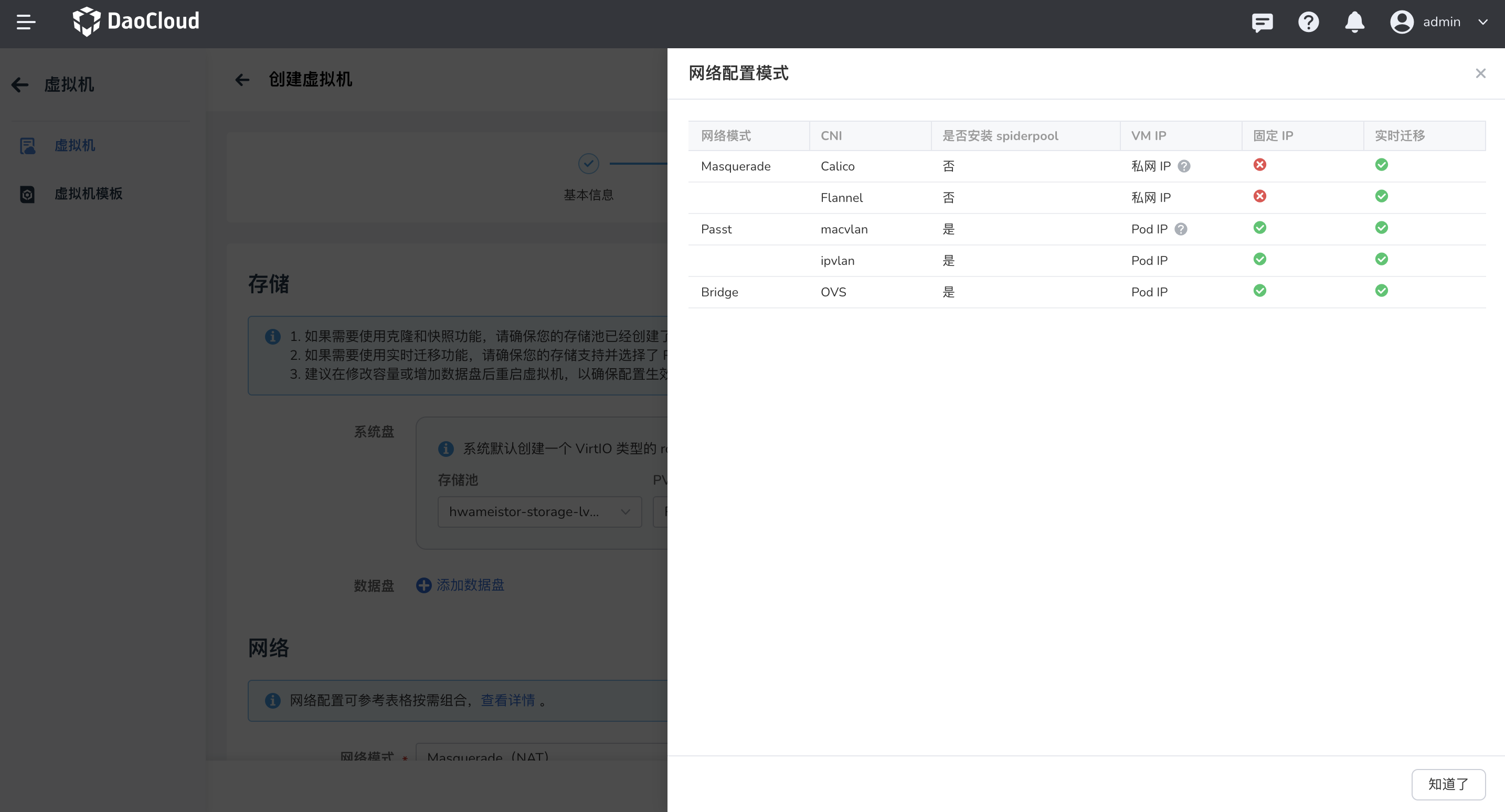
-
网络模式:分为 Masquerade(NAT)、Bridge(桥接)两种,Bridge(桥接)模式需要安装了 spiderpool 组件后方可使用。
-
默认选择 Masquerade(NAT)的网络模式,使用 eth0 默认网卡。
-
若集群内安装了 spiderpool 组件,则支持选择 Bridge(桥接)模式,支持多网卡形式。
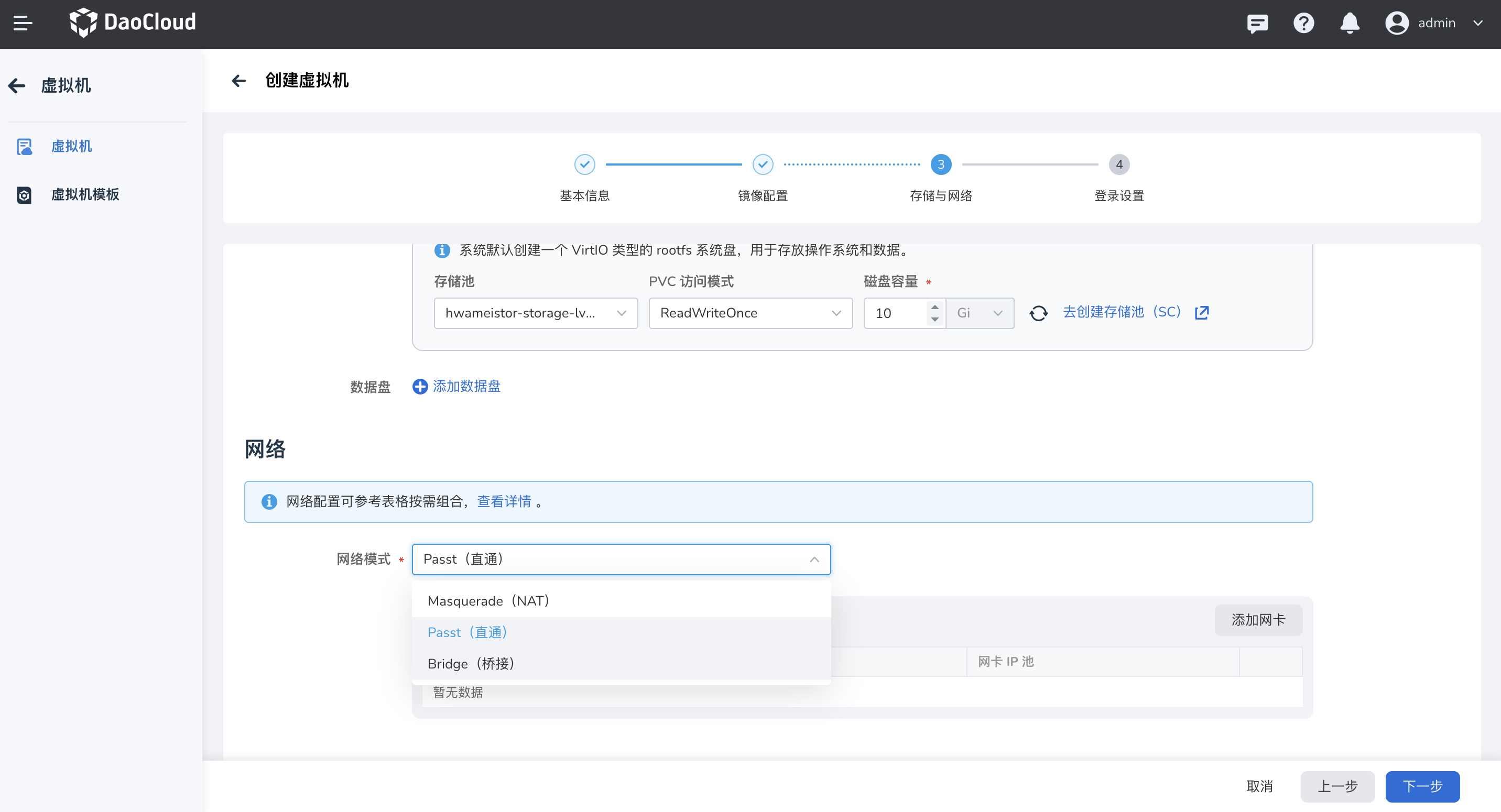
- 选择 Bridge 模式时,需要有一些前提条件
-
-
添加网卡
-
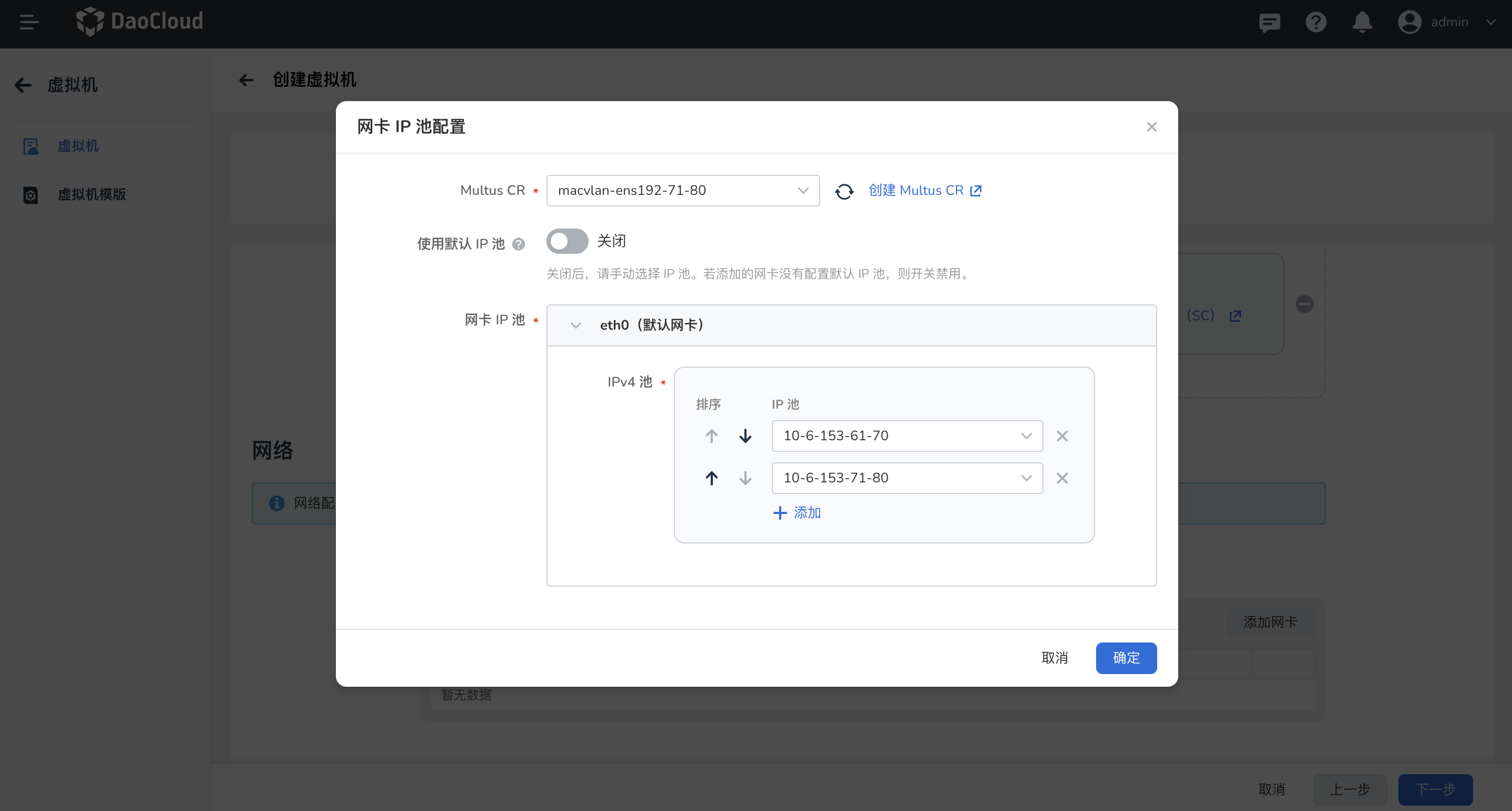
Bridge(桥接)模式下支持手动添加网卡。点击 添加网卡 ,进行网卡 IP 池的配置。选择和网络模式匹配的 Multus CR,若没有则需要自行创建。
-
在 网卡 IP 池配置 弹窗中选择 Multus CR,并为网卡选择 IPv4 池。点击 添加 可增加 IP 池,并可通过上下箭头调整 IP 池的顺序。
-
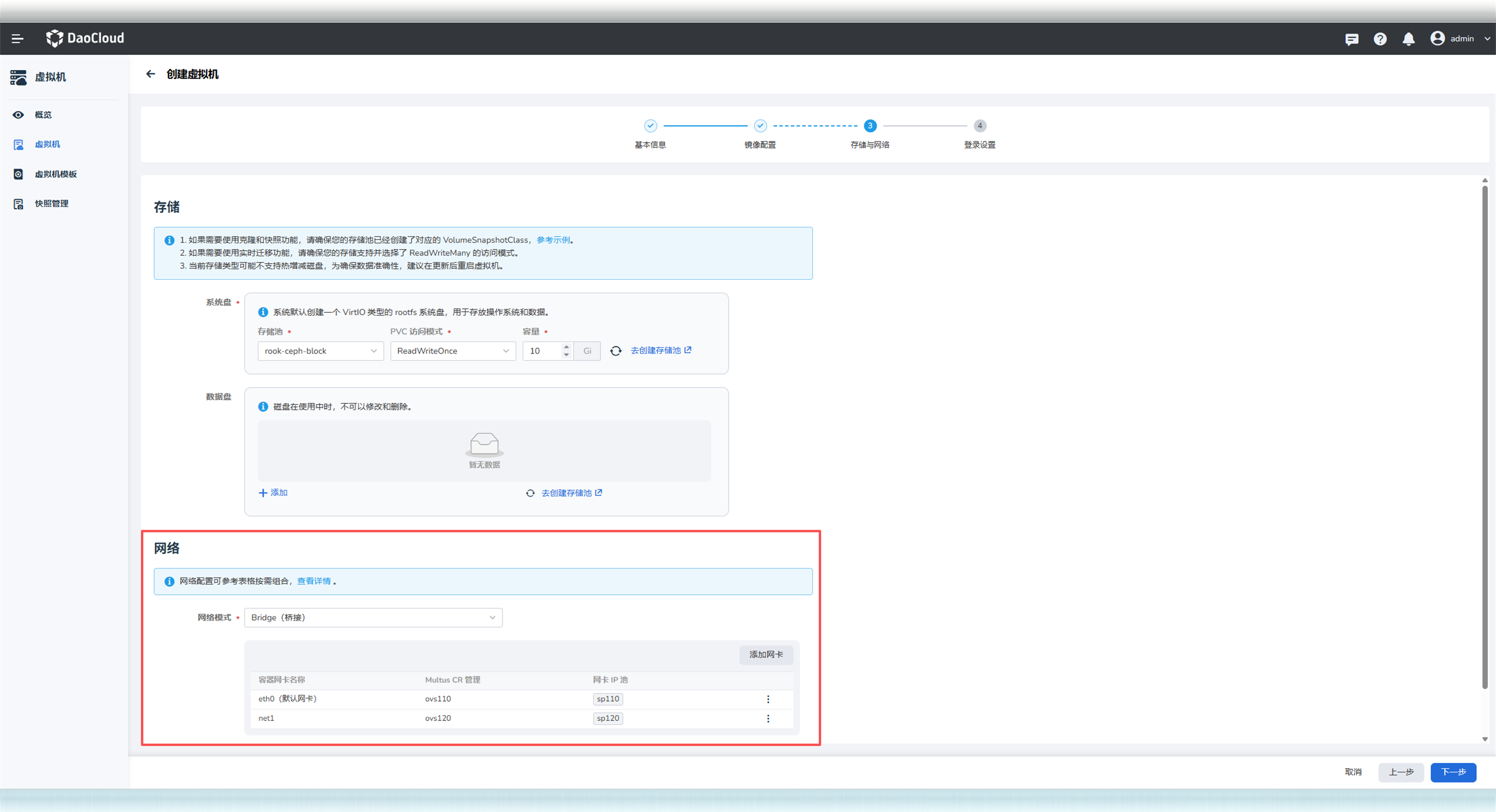
完成配置后,可在网络列表中查看各网卡使用的 Multus CR 和 IP 池。
Warning
为避免网络通信异常,不同网卡使用的 IP 池必须属于不同网段。请勿为不同网卡重复选择相同的 Multus CR 和 IP 池组合。
-